
















Решение проблем с подключением Wi-Fi на смартфонах realme
Смартфон realme может перестать подключаться к домашнему или офисному Wi-Fi по десяткам разных причин: от забытого пароля до сбитых настроек после обновления прошивки. Пользователи в Казахстане чаще всего сталкиваются с этим после смены роутера, переезда в новое помещение с толстыми стенами или подключения к сети оператора, где требуется авторизация через браузер. Разобраться в такой ситуации обычно можно самостоятельно, не обращаясь в сервисный центр.
Большинство неполадок устраняются за десять-пятнадцать минут: выключить режим «в самолёте», перезагрузить телефон, забыть сеть и подключиться заново. Ниже приведён порядок действий, который позволяет постепенно отсекать причины — от простых настроек смартфона до проверки оборудования и параметров оператора.
Причины, по которым пропадает связь с Wi-Fi
Чаще всего виноваты не «поломки» телефона, а внешние обстоятельства. Сеть могла сменить пароль после перенастройки роутера, или провайдер поменял название и диапазон. Иногда устройство продолжает видеть знакомую точку доступа, но не получает адрес — это происходит, когда в роутере закончился пул DHCP-адресов или достигнут лимит подключений.
Второй по частоте случай — настройки самого смартфона. После обновления realme UI или установки приложения из непроверенного источника могут сбиться параметры сети, появиться фильтр DNS или VPN-профиль, перехватывающий трафик. Не стоит забывать и про энергосбережение: отдельные сборки ограничивают фоновые операции, из-за чего телефон долго не подключается к точке доступа.
Если поведение устройства непредсказуемо — то подключается, то отваливается, — полезно заранее изучить подробный разбор причин сбоев беспроводной связи. Там собраны типичные сценарии и признаки, по которым отличают неисправность роутера от программной ошибки на устройстве.
Настройки смартфона, которые проверяют первыми
Начните с самого простого: откройте шторку уведомлений и убедитесь, что значок Wi-Fi активен, а режим «в самолёте» выключен. Затем коснитесь названия сети в списке доступных. Если точка видна, но подключение не проходит, удалите её из списка и добавьте заново, введя пароль заново.
Обратите внимание на раскладку клавиатуры: пароль, набранный в английской раскладке, визуально совпадает с кириллическим, но не подходит. Проверьте регистр символов и отсутствие лишнего пробела в конце. Полезно выяснить, работает ли та же сеть на других устройствах: если планшет или ноутбук подключается без проблем, искать причину нужно в телефоне, и наоборот.
Отдельный тест — включить мобильный интернет и отключить Wi-Fi. Если страницы открываются, значит, дело не в SIM-карте и не в параметрах точки доступа, а именно в беспроводной сети. Такой приём сразу сужает круг поиска и избавляет от лишних переустановок SIM-карты и сброса настроек оператора.
Перезагрузка и сброс сетевых настроек
Когда переподключение не помогает, телефон перезагружают: выключите его полностью на 30 секунд и включите снова. Это перезапускает модуль Wi-Fi, который иногда не восстанавливается обычным перезапуском экрана. Роутер также стоит обесточить на полминуты и включить заново — после этого он заново раздаёт адреса всем подключённым устройствам.
Следующий шаг — сброс сетевых настроек. На realme он находится в разделе «Настройки → Система → Сброс настроек сети» (в зависимости от версии прошивки путь может называться «Сброс Wi-Fi, мобильных данных и Bluetooth»). После подтверждения из памяти удаляются сохранённые сети, активный VPN-профиль, параметры точки доступа и Bluetooth-пары, поэтому их придётся настраивать заново.
Если сеть появилась после сброса, но снова пропала, проверьте версию прошивки: обновления приходят по воздуху в разделе «Настройки → О телефоне → Обновление ПО», и свежая сборка нередко исправляет ошибки совместимости с роутерами. Когда телефон без проблем работает с чужой сетью, а с домашней — нет, внимания заслуживает уже конфигурация вашего роутера.
Роутер, помехи и настройки операторов
Выбор диапазона — первое, что стоит попробовать. В многоквартирных домах каналы 2,4 ГГц перегружены соседними сетями, и соединение «зависает» без явной ошибки; переключение на 5 ГГц или ручная смена канала обычно сразу улучшают ситуацию. Если сигнал слабый в дальней комнате, помогает перенос роутера ближе к точке использования или установка репитера.
Сети мобильных операторов в Казахстане часто требуют авторизации через браузер: при первом подключении открывается страница с логином и паролем. Если она не появилась, откройте любой адрес вручную и проверьте, не включена ли принудительная блокировка всплывающих окон. Операторы также ограничивают число одновременных устройств и выдают адреса только после активации сессии в браузере.
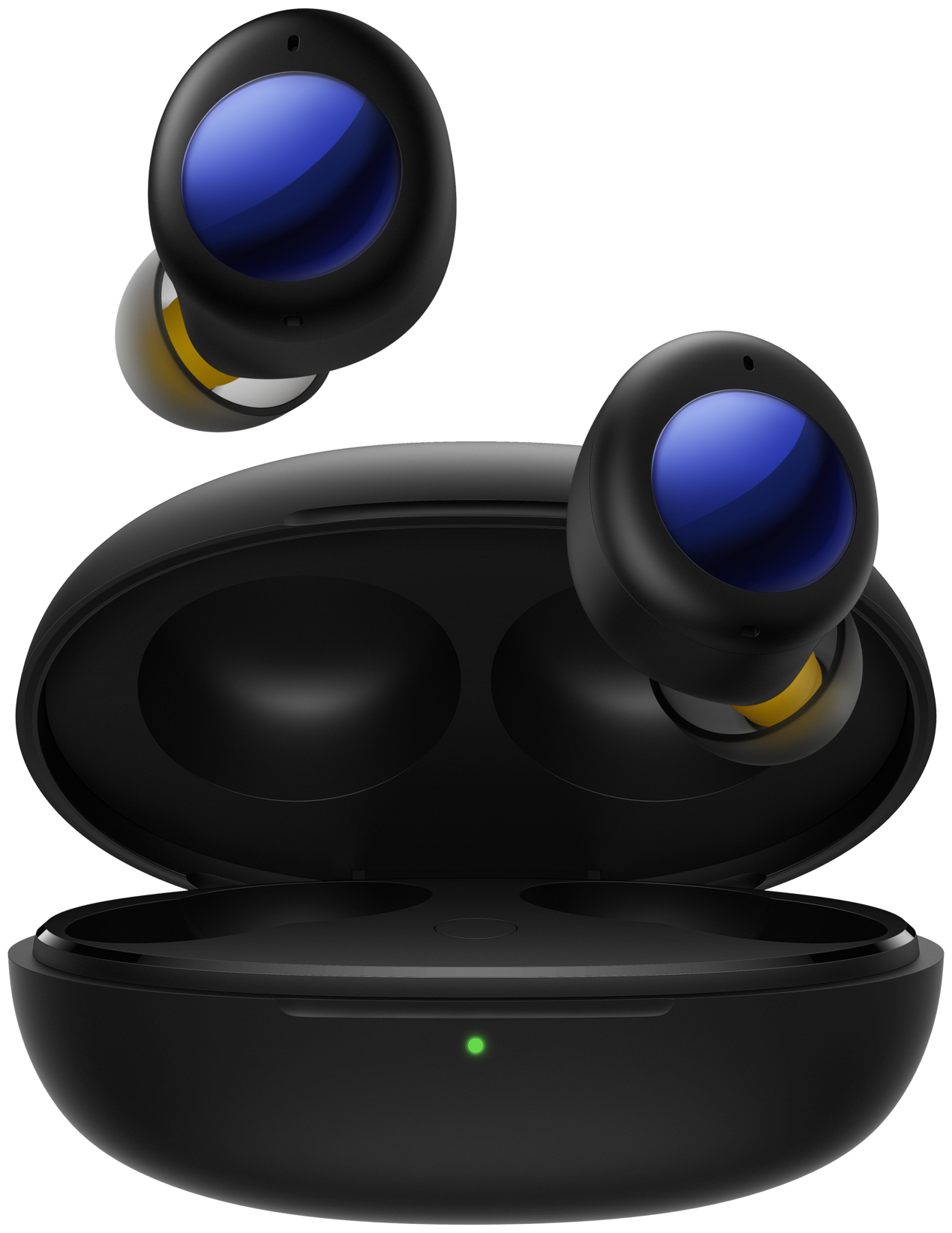
Мешать соединению могут и другие беспроводные гаджеты в доме: умные часы, колонки, наушники с активным Bluetooth-соединением. Например, наушники realme Buds Air Pro используют модуль Bluetooth, который при большом потоке данных конкурирует с Wi-Fi в диапазоне 2,4 ГГц. Проверить это просто: отключите наушники и другие устройства и повторите подключение — если сеть появилась, причина найдена.
Чек-лист проверки и обращение в сервис
Если ни один из шагов не вернул соединение, имеет смысл действовать по фиксированному списку: он помогает не метаться между настройками и зафиксировать, что именно проверялось. Такой подход экономит время и даёт специалисту сервисного центра исчерпывающую картину проблемы.
Порядок действий, решающий большинство случаев
- Перезагрузить смартфон и роутер, выждав не менее 30 секунд между включениями
- Забыть сеть и подключиться заново, проверив пароль, регистр символов и раскладку
- Сбросить сетевые настройки и заново задать параметры точки доступа
- Обновить прошивку телефона и, если доступно, сменить диапазон или канал роутера
Что подготовить перед обращением в сервисный центр
- Модель смартфона, версия realme UI и номер сборки прошивки
- Название сети, диапазон и результаты проверки подключения с других устройств
- Скриншоты сообщений об ошибке и время, когда связь пропадает
- Данные оператора, если речь идёт о мобильной точке доступа
Такой чек-лист показывает: сеть, к которой подключается устройство, почти всегда можно починить собственными силами, и обращение в мастерскую требуется лишь при физической неисправности модуля или повреждённой прошивке, которую уже не восстановить сбросом настроек.