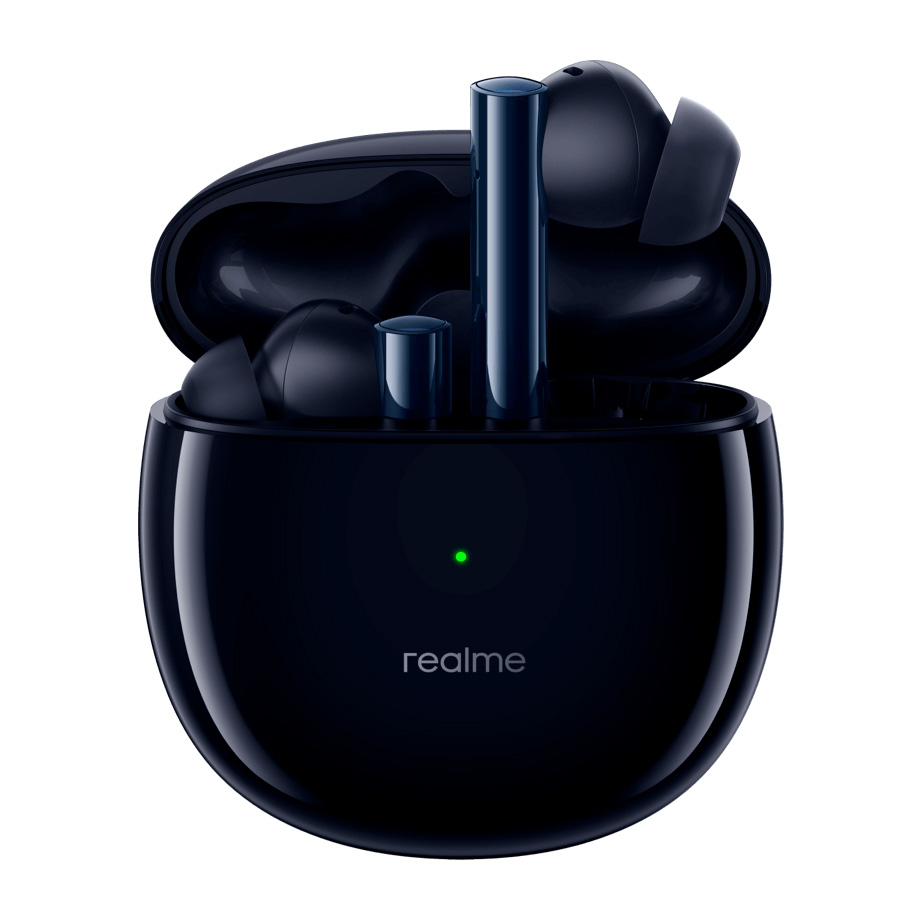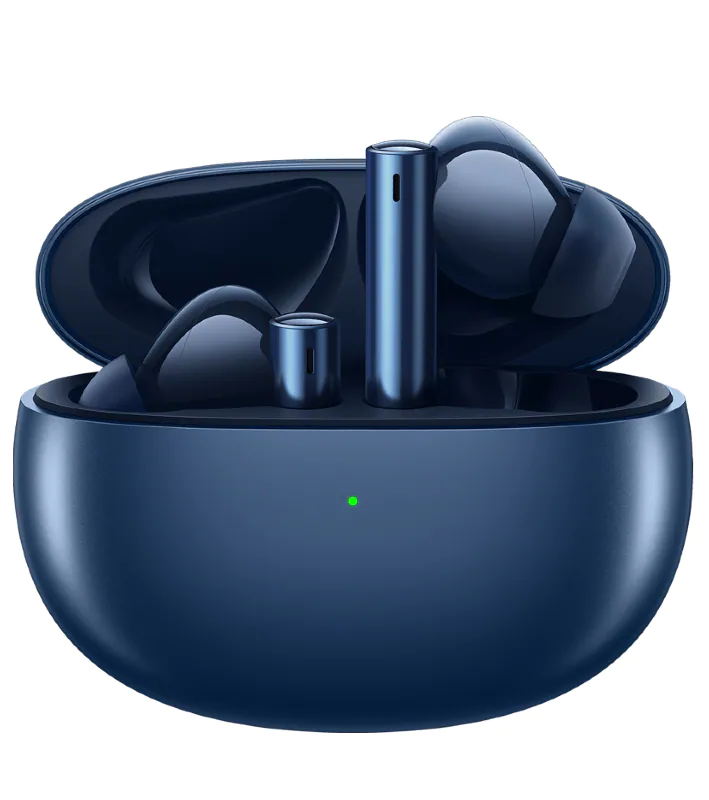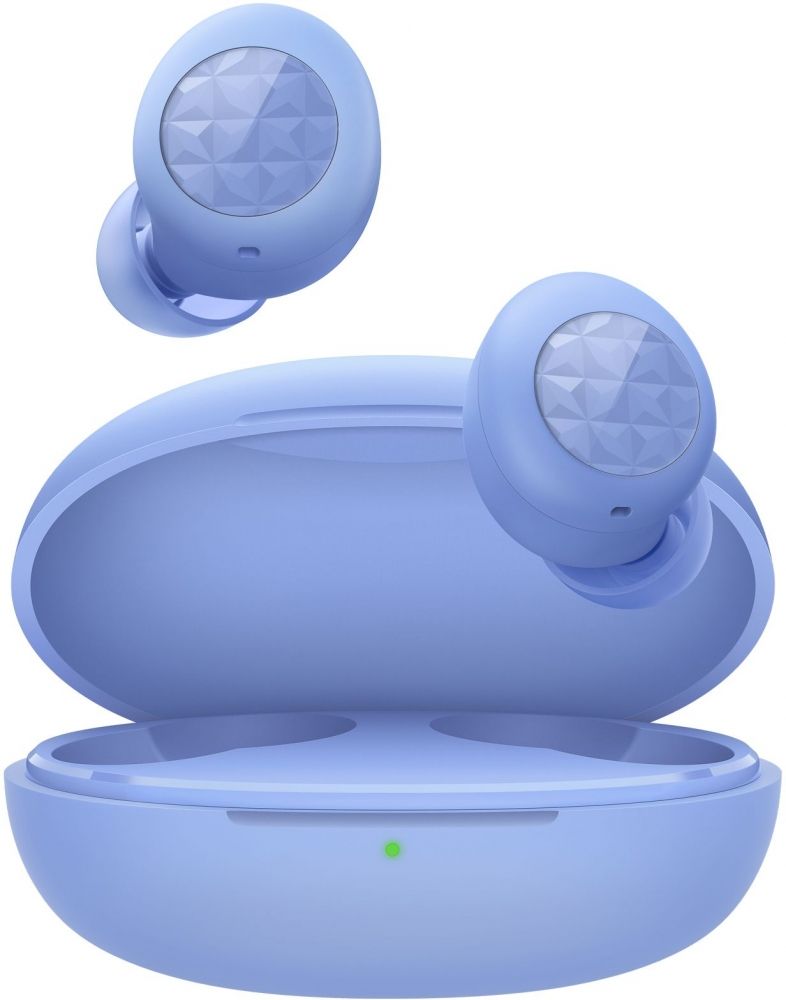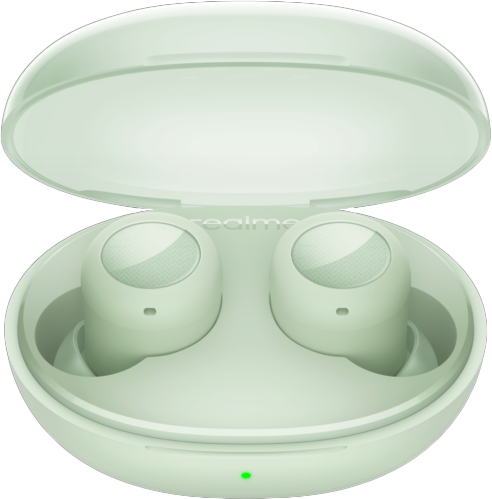

















Пошаговая настройка realme Buds Air с новым смартфоном
Realme Buds Air представляют собой беспроводные наушники с поддержкой Bluetooth 5.0 и активным шумоподавлением, которые раскрывают весь потенциал при правильной первичной настройке. Многие пользователи ограничиваются простым сопряжением через меню Bluetooth, упуская расширенные возможности эквалайзера, обновления прошивки и персонализации сенсорного управления. Грамотная конфигурация занимает не больше десяти минут, но заметно влияет на качество звука и удобство ежедневного использования.
Перед началом процедуры убедитесь, что смартфон работает под управлением актуальной версии Android или iOS, а наушники полностью заряжены. Это исключит разрывы соединения и позволит сразу установить свежую прошивку через фирменное приложение. Помимо этого полезно заранее определить, какие сценарии использования для вас приоритетны: музыка, звонки, игры или просмотр видео, чтобы настроить соответствующие параметры в дальнейшем.
Подготовка к первому подключению
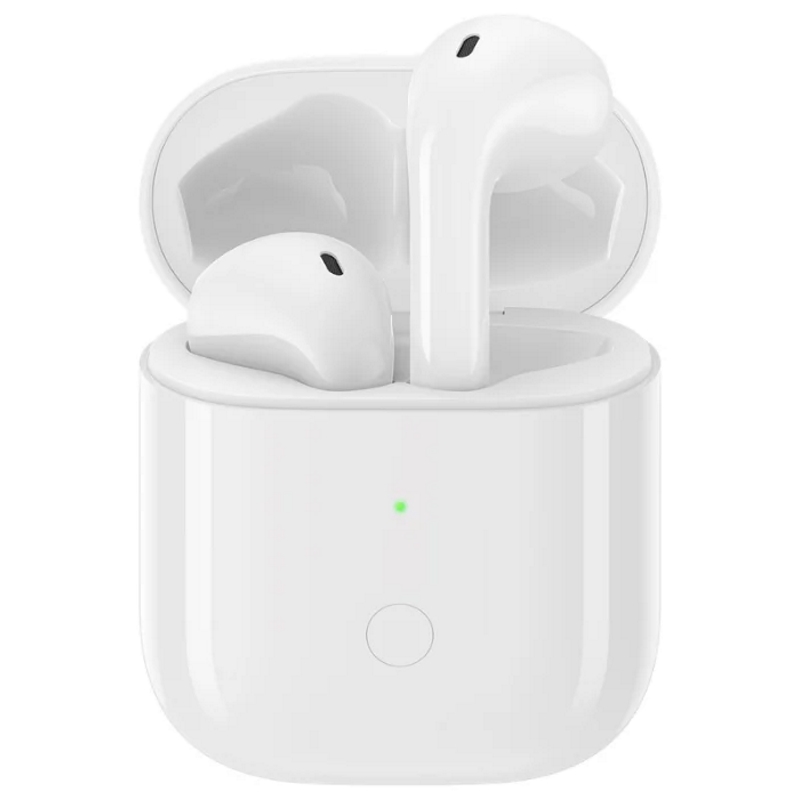
Достаньте наушники из зарядного кейса и убедитесь, что контакты на каждом вкладыше чистые и сухие. Остатки окисления или влаги ухудшают контакт с кейсом и могут вызвать сбои при зарядке, что косвенно влияет на стабильность беспроводного соединения. Протрите контактные площадки мягкой салфеткой без ворса и проверьте уровень заряда через светодиодный индикатор на передней панели футляра.
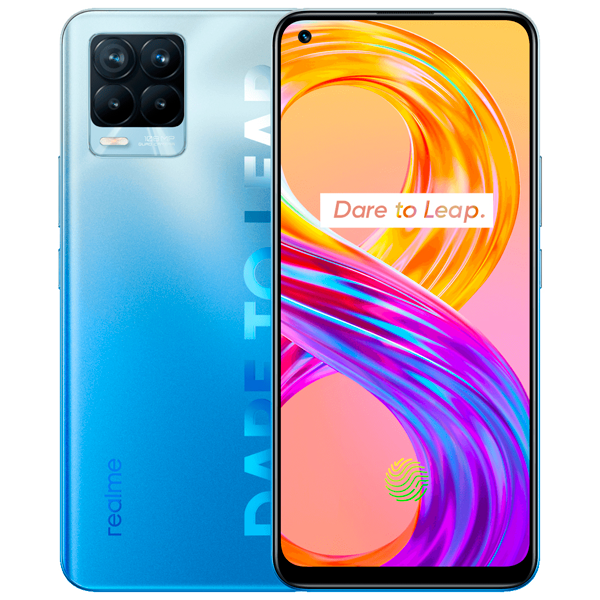
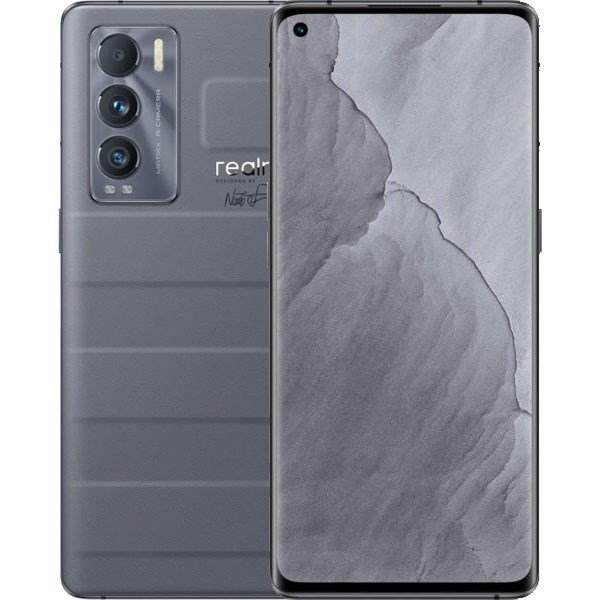
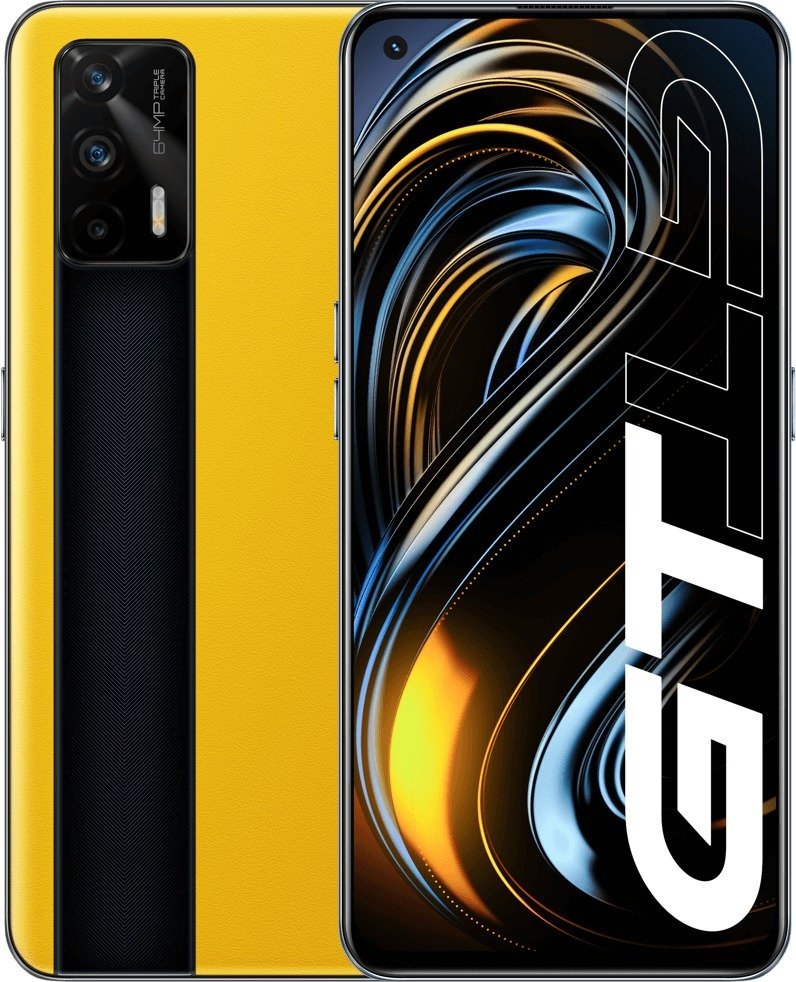
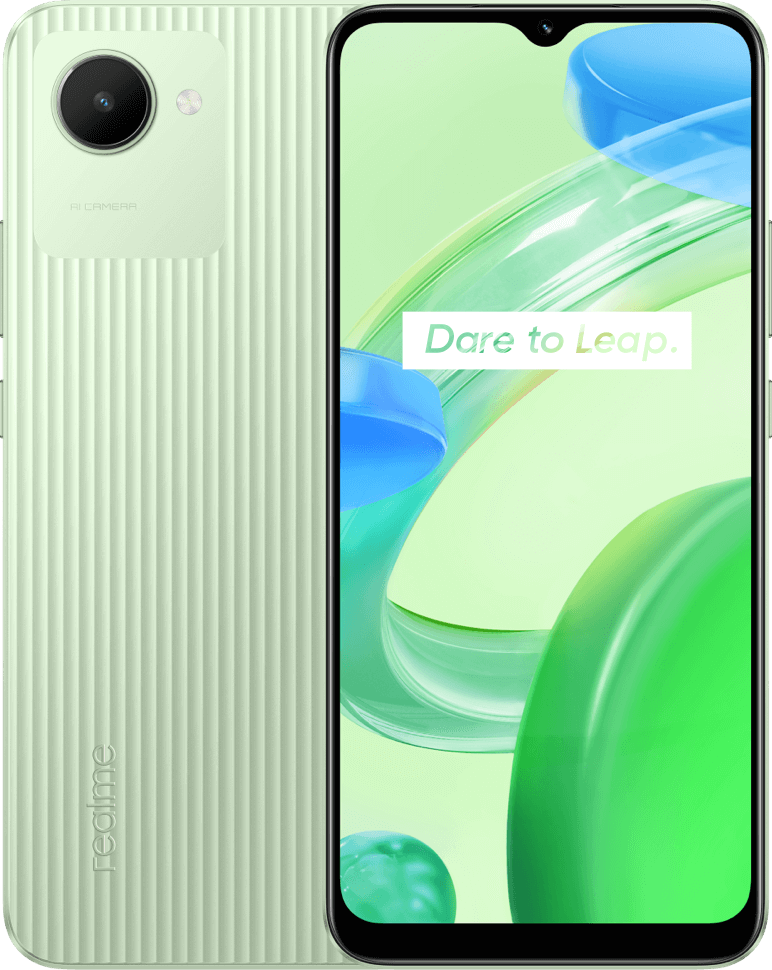
Зарядный кейс рекомендуется подключить к источнику питания хотя бы на 15–20 минут перед первым сопряжением. Это гарантирует, что в процессе обновления прошивки или передачи настроек батарея не разрядится в неподходящий момент. Если вы планируете использовать наушники со смартфоном, который недавно приобрели, например, выбирая между realme 12 pro против realme 12, обратите внимание на наличие Bluetooth 5.0 и выше — это обеспечит минимальную задержку звука.
После визуальной проверки переведите наушники в режим сопряжения. Для этого откройте крышку кейса, не извлекая вкладыши, и удерживайте сенсорную кнопку на боковой грани около трёх секунд, пока индикатор не начнёт мигать белым цветом. В некоторых моделях требуется одновременное касание сенсорных панелей обоих наушников на пять секунд — точная комбинация указана в инструкции к конкретной версии Buds Air.
Сопряжение через настройки Bluetooth
Откройте на смартфоне раздел «Настройки» и перейдите в подменю «Bluetooth». Активируйте беспроводной модуль, если он выключен, и дождитесь завершения автоматического сканирования окружающих устройств. В списке доступных гаджетов должна появиться строка с названием вашей модели Buds Air — обычно это «realme Buds Air» или «realme Buds Air Pro» в зависимости от версии.
Тапните по найденному устройству и подтвердите запрос на сопряжение, который появится в виде всплывающего уведомления. После успешного подключения статус изменится на «Подключено», а в шторке уведомлений отобразится отдельный индикатор с уровнем заряда каждого вкладыша. На этом этапе базовая связь установлена, и наушники готовы воспроизводить звук, но функциональность ограничена стандартными профилями SBC и AAC.
Если сопряжение не удалось с первого раза, отключите Bluetooth на смартфоне на 10 секунд и повторите процедуру. Иногда помогает перезагрузка самого смартфона — это сбрасывает зависшие процессы в стеке беспроводной связи. На устройствах с оболочкой realme UI дополнительно доступна функция «Быстрое подключение», которая автоматически обнаруживает совместимые аксессуары при открытии крышки кейса в непосредственной близости от телефона.
Использование приложения realme Link
Фирменное приложение realme Link открывает доступ к расширенным настройкам, недоступным через стандартное меню Bluetooth. Скачайте утилиту из Google Play или App Store, авторизуйтесь под своим аккаунтом realme и предоставьте необходимые разрешения для работы с геолокацией и уведомлениями. После запуска приложение автоматически обнаружит наушники, находящиеся в режиме сопряжения, и предложит добавить их в список устройств.
В главном окне realme Link отображается текущий заряд каждого вкладыша и кейса, а также активный режим шумоподавления. Здесь же можно переключаться между «Прозрачностью», «Шумоподавлением» и «Базовым режимом», регулируя степень изоляции от внешних звуков. Для владельцев Buds Air Pro доступна ручная настройка интенсивности ANC с шагом в 10%, что позволяет найти баланс между комфортом и автономностью.
Отдельного внимания заслуживает раздел обновления прошивки. Разработчики регулярно выпускают патчи, улучшающие стабильность соединения и алгоритмы обработки голоса при звонках. Подключите наушники, убедитесь, что кейс заряжен минимум на 50%, и нажмите кнопку «Обновить» — процесс занимает от 5 до 15 минут и не требует отключения устройства.
Настройка управления и жестов
Сенсорные панели на каждом вкладыше поддерживают набор жестов, которые realme Link позволяет переназначить под индивидуальные предпочтения. По умолчанию двойное касание отвечает за воспроизведение или паузу, тройное — за переключение трека, а длительное удержание активирует или деактивирует шумоподавление. Эти комбинации можно перераспределить, например, назначив на двойное касание вызов голосового ассистента.
В разделе «Управление» приложения также настраивается чувствительность сенсоров, что особенно полезно в холодную погоду или при использовании наушников под шапкой. Слишком высокая чувствительность приводит к случайным срабатываниям, а слишком низкая — требует повторных касаний. Экспериментируйте с ползунком, пока не найдёте оптимальное значение для своих условий ношения.
Дополнительно можно активировать функцию автоматического определения уха, которая ставит воспроизведение на паузу при извлечении наушника. Эта опция работает через инфракрасные датчики и расходует минимум энергии, но требует корректной посадки вкладыша в ушной раковине. Если функция срабатывает некорректно, попробуйте использовать амбушюры другого размера из комплекта — это влияет на положение датчика относительно кожи.
Решение распространённых проблем
Одной из частых жалоб остаётся рассинхронизация звука и видео при просмотре контента на YouTube или в стриминговых сервисах. Эта проблема обычно связана с кодеком передачи данных — в настройках разработчика Bluetooth на смартфоне выберите принудительно SBC вместо AAC, и задержка заметно сократится. Альтернативный вариант — подключение через приложения, поддерживающие технологию aptX или LDAC, если ваша версия Buds Air их поддерживает.
Если один из наушников перестал воспроизводить звук, выполните сброс к заводским настройкам. Поместите оба вкладыша в кейс, откройте крышку и удерживайте кнопку на боковой грани в течение 10 секунд, пока индикатор не мигнёт красным трижды. После этого повторите процедуру сопряжения с новым сопряжением — это решает до 80% программных сбоев, связанных с потерей соединения.
При слабом сигнале или периодических разрывах проверьте, нет ли рядом источников помех: микроволновых печей, роутеров Wi-Fi 2.4 ГГц или других Bluetooth-устройств. Также убедитесь, что между смартфоном и наушниками нет физических преград в виде плотного чехла или металлических предметов. Переключение роутера на диапазон 5 ГГц или использование смартфона без толстого защитного чехла часто полностью устраняет проблему.