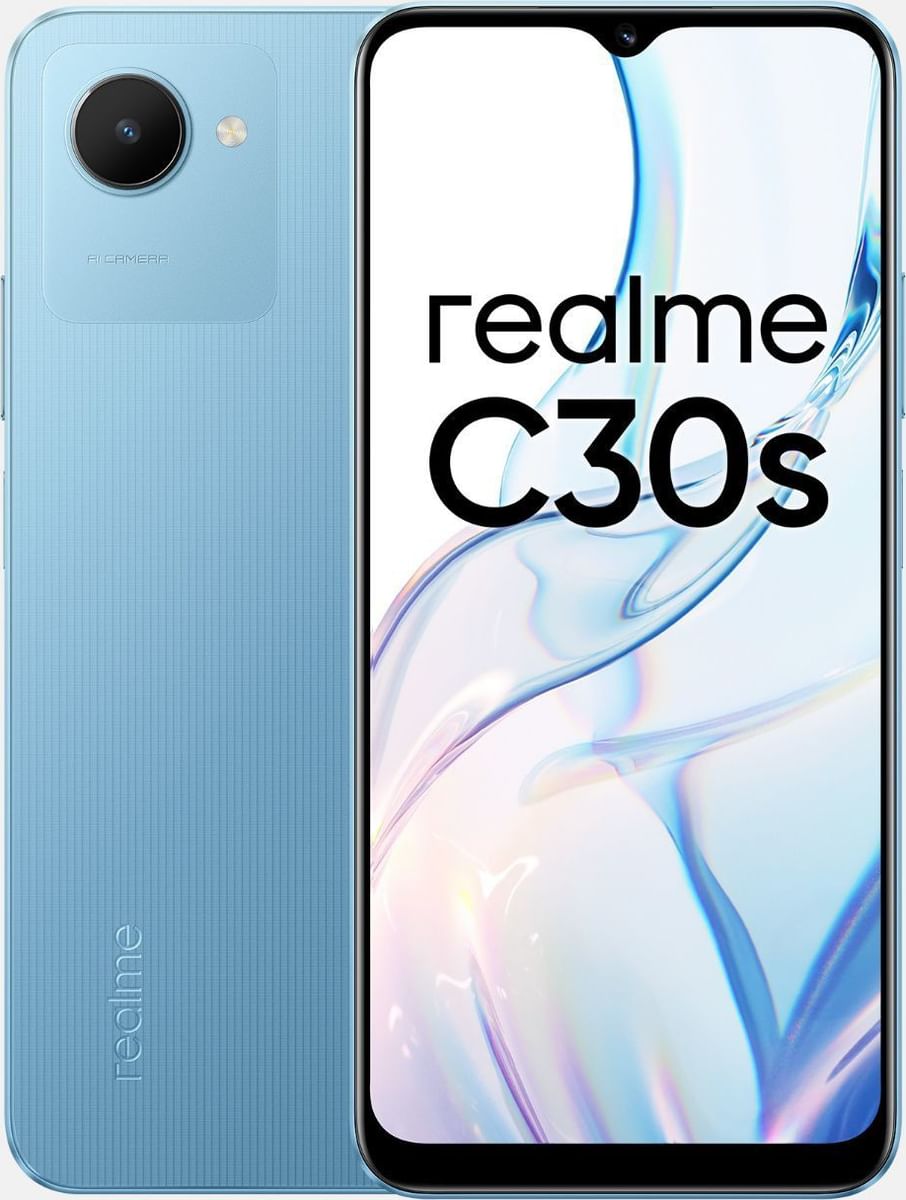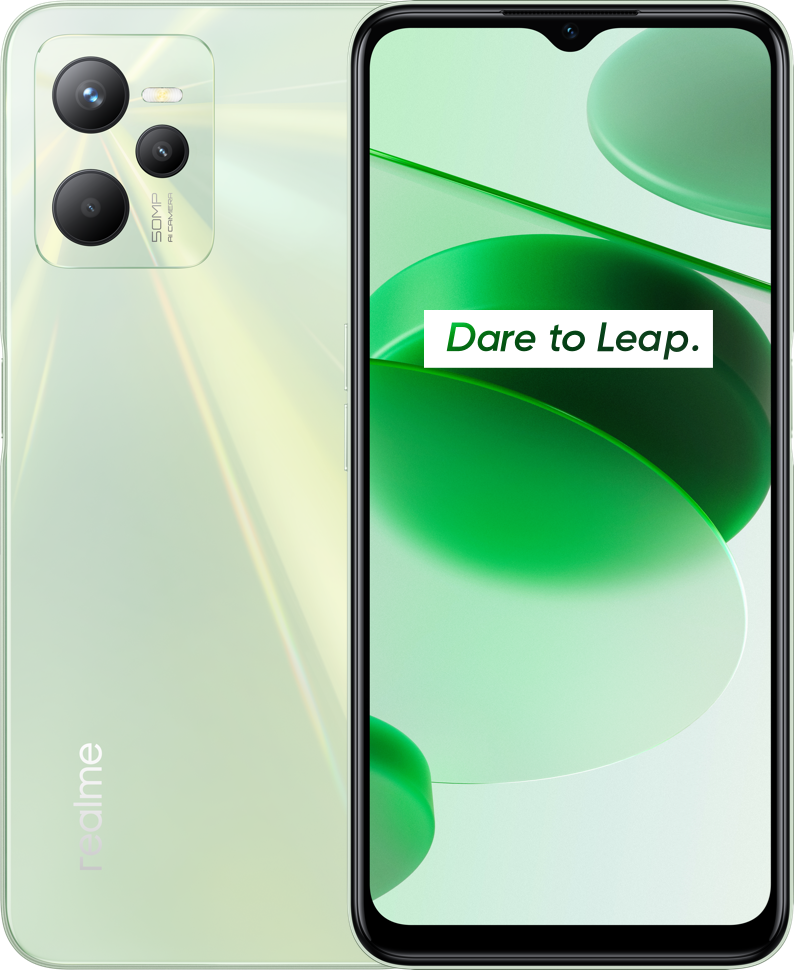
















Перенос данных со старого телефона на realme за 5 минут
Переезд на новый смартфон realme можно выполнить быстро, если заранее подготовить оба устройства и выбрать подходящий способ передачи. Контакты, фотографии, видео, сообщения, документы и часть приложений обычно переносятся через встроенный инструмент Clone Phone, без компьютера и сложных настроек.
Пять минут — реалистичный срок для базовой миграции при небольшом объёме файлов. Большая галерея, множество роликов и медленное соединение увеличат продолжительность процесса, однако сама настройка обычно занимает считаные минуты. Ниже описан удобный порядок действий для Android, а также важные нюансы при переходе с iPhone.
Подготовка старого и нового смартфона
Перед началом зарядите оба телефона хотя бы до 30–40 процентов. Если аккумулятор разрядится во время передачи, процесс может прерваться, а отдельные файлы придётся копировать заново. На новом realme желательно освободить достаточно памяти: объём свободного пространства должен превышать размер переносимых фотографий, видео и документов.
Отключать мобильный интернет необязательно, но стабильное соединение между смартфонами должно сохраняться на протяжении всей операции. Уберите устройства от роутеров, Bluetooth-колонок и других источников возможных помех. Перед запуском также установите последние обновления системы и проверьте, что экран обоих телефонов не будет автоматически блокироваться слишком быстро.
Если вы впервые переносите информацию самостоятельно, полезно заранее ознакомиться с цифровыми советами по работе с мобильными устройствами. Отдельно убедитесь, что знаете пароли от аккаунтов Google, Apple ID, мессенджеров и банковских приложений: их содержимое не всегда переносится автоматически.
Как запустить Clone Phone на realme
Откройте на новом смартфоне realme приложение Clone Phone. В зависимости от версии оболочки оно может находиться в папке инструментов или в списке всех приложений. Выберите вариант «Новый телефон», после чего укажите тип старого устройства — Android или iPhone.
На старом Android-смартфоне установите Clone Phone, если приложения ещё нет. На экране realme появится инструкция для подключения: чаще всего новый телефон создаёт временную Wi-Fi-сеть, к которой подключается старый. Разрешите приложению доступ к контактам, файлам, календарю, сообщениям и другим данным, которые планируете перенести.
После соединения откроется список категорий. Отметьте контакты, сообщения, журнал вызовов, фотографии, видео, музыку, документы и приложения. При необходимости снимите отметку с больших папок, которые можно скопировать позже вручную. Нажмите кнопку запуска и не закрывайте Clone Phone до появления сообщения об окончании.
Что обычно переносится за несколько минут
Контакты, календарь, журнал звонков и небольшие документы передаются быстро. Фотографии и видео занимают больше времени, особенно если в памяти старого телефона хранятся записи в высоком разрешении. Скорость зависит от количества файлов, свободной памяти realme и состояния обоих устройств, поэтому пять минут следует воспринимать как ориентир для основной информации.
Многие приложения переносятся как список или установочные пакеты, но авторизация внутри них может потребоваться заново. Это относится к банковским сервисам, социальным сетям, корпоративным программам и мессенджерам с дополнительной защитой. История чатов WhatsApp, Telegram и других сервисов восстанавливается по собственным правилам, поэтому перед сменой телефона создайте резервную копию внутри каждого приложения.
Музыка, загруженная через стриминговые сервисы, обычно не копируется как обычные файлы. После входа в аккаунт её можно скачать повторно. То же касается некоторых электронных книг, офлайн-карт и контента, защищённого авторскими правами. Важные папки с компьютера, карты памяти и облачного хранилища стоит проверить отдельно.
Переход с iPhone на realme
Если старым устройством был iPhone, часть данных переносится иначе. Контакты и календарь можно синхронизировать через аккаунт Google, экспортировать в файл или передать с помощью доступных инструментов миграции. Фотографии удобно сохранить через Google Фото, облачное хранилище или компьютер, а затем открыть их на новом realme.
Перед сменой платформы отключите iMessage и FaceTime на старом iPhone. Иначе сообщения, отправленные пользователями Apple, могут продолжать поступать в сервис iMessage и не отображаться как обычные SMS на новом телефоне. Также проверьте резервные копии мессенджеров: возможности переноса истории между iOS и Android зависят от конкретного приложения и его текущей версии.
Приложения из App Store не копируются на Android в исходном виде. Их аналоги потребуется загрузить из Google Play, после чего войти в учётные записи. Пароли можно перенести через менеджер паролей, если он синхронизирован с вашим аккаунтом, или восстановить вручную по проверенной процедуре.
Проверка realme после переноса
Когда Clone Phone завершит работу, откройте «Контакты» и проверьте несколько записей с номерами, фотографиями и дополнительными полями. Затем просмотрите галерею, папки с документами и список последних сообщений. Если какой-то раздел пуст, не удаляйте старый телефон сразу: повторный запуск переноса или ручное копирование поможет восстановить недостающие данные.
Проверьте входящие звонки, мобильный интернет, Wi-Fi, Bluetooth, геолокацию и работу SIM-карты. Для банковских приложений и сервисов с кодами подтверждения потребуется повторная активация. На этом этапе также удобно настроить блокировку экрана, резервное копирование Google и автоматическую синхронизацию фотографий.
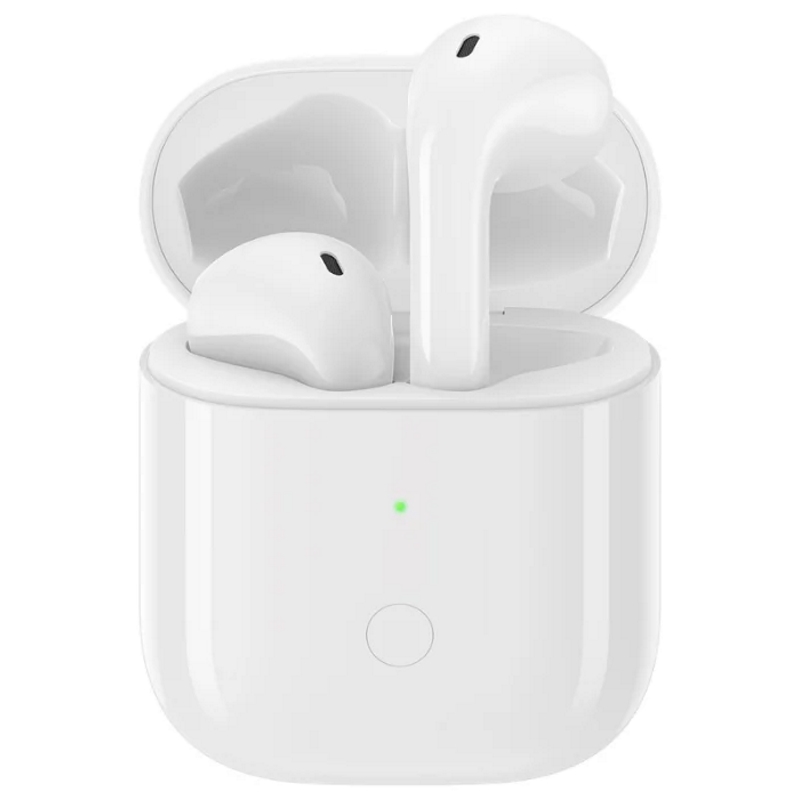
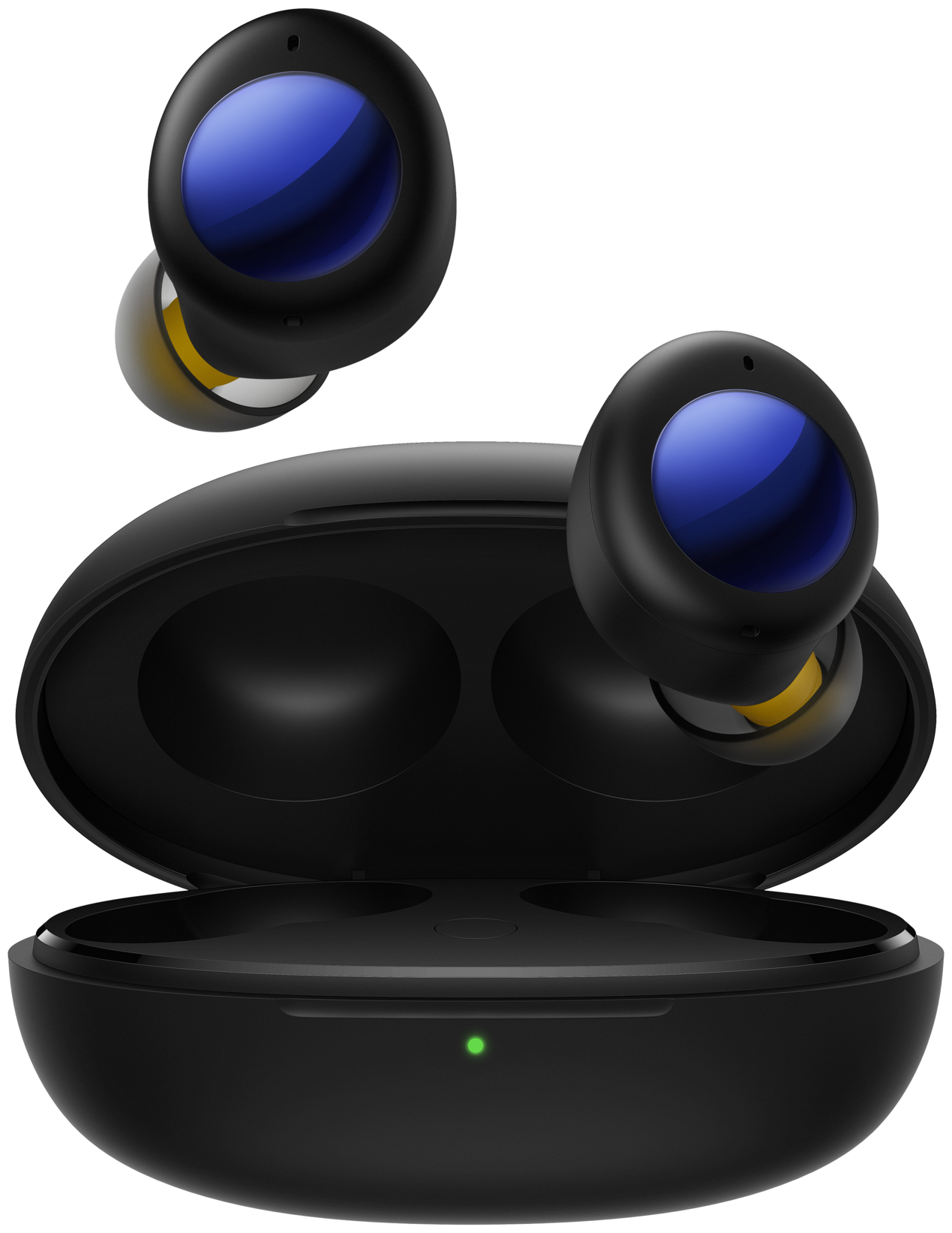
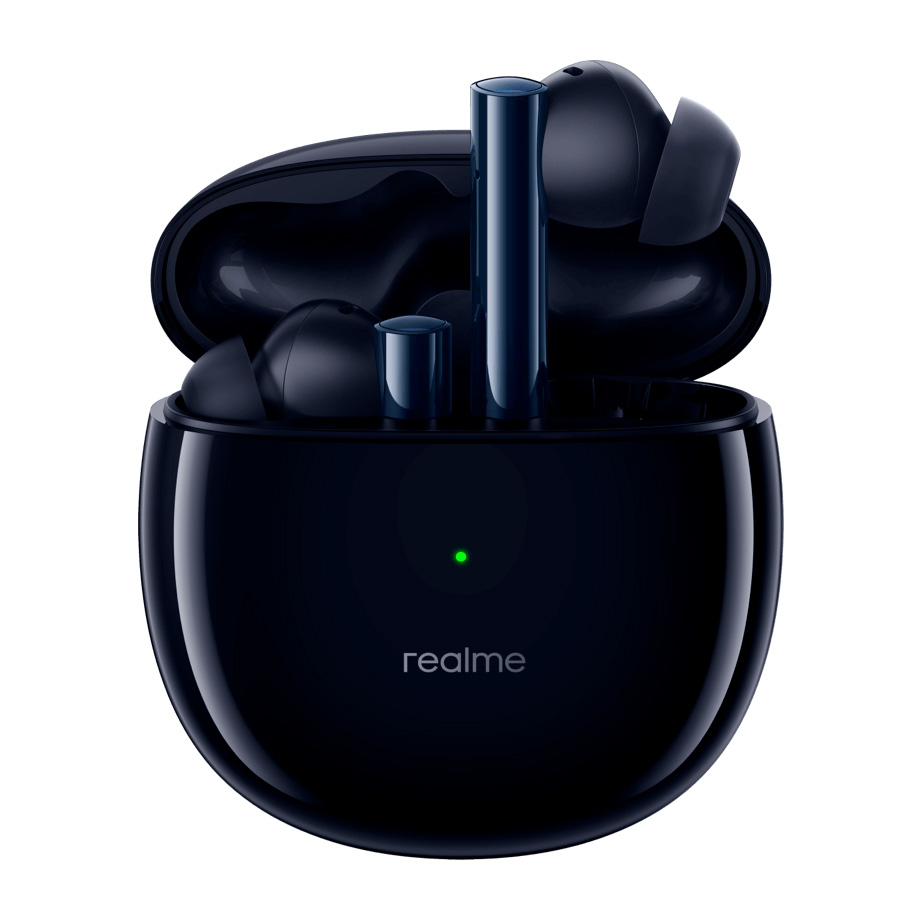
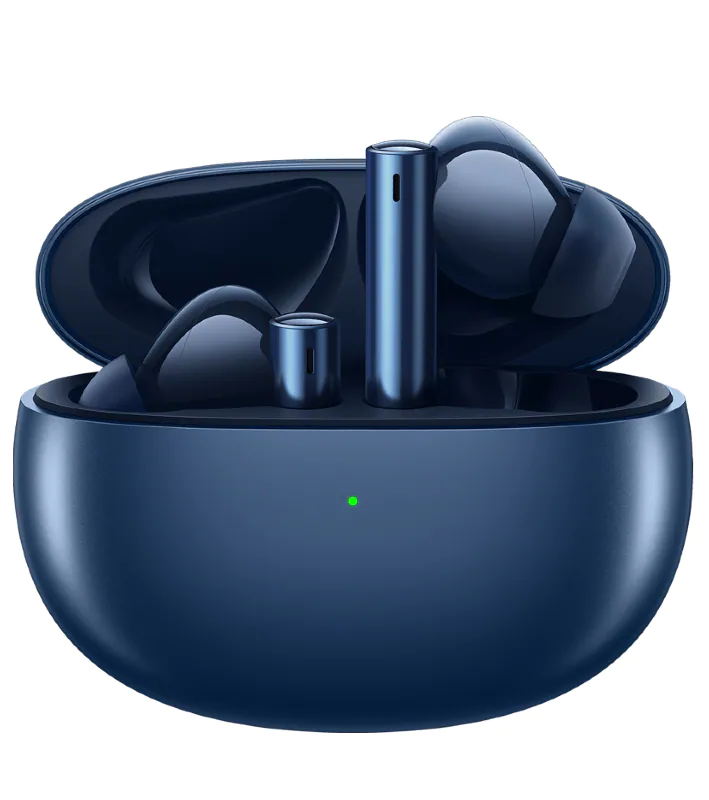
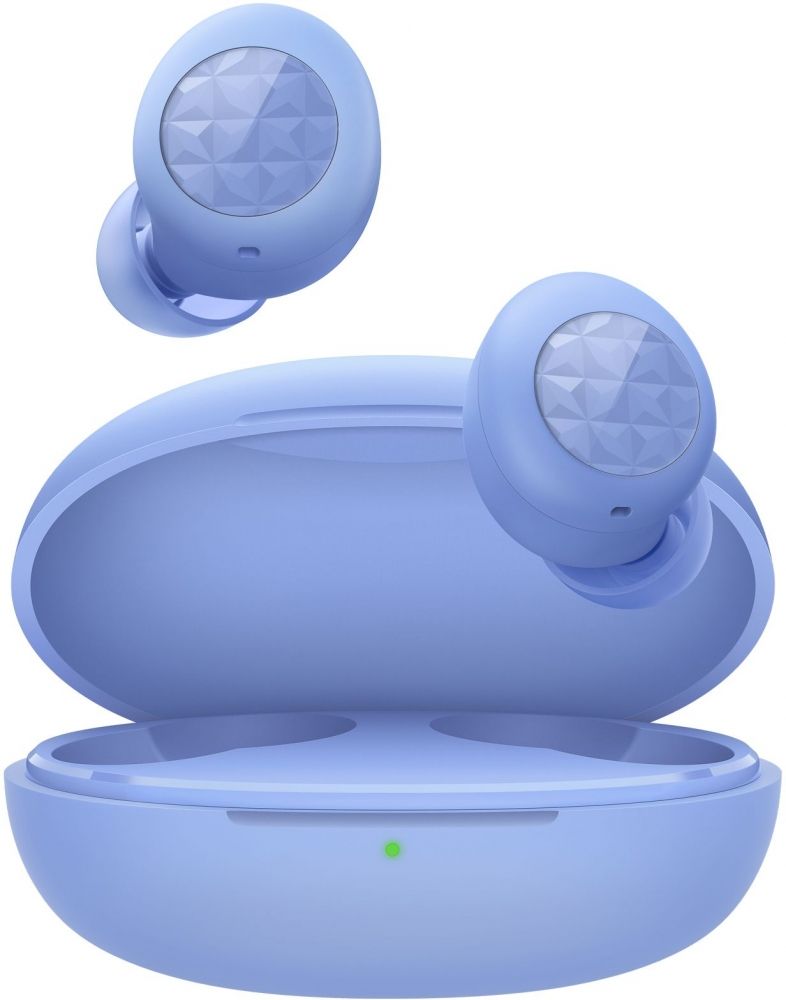
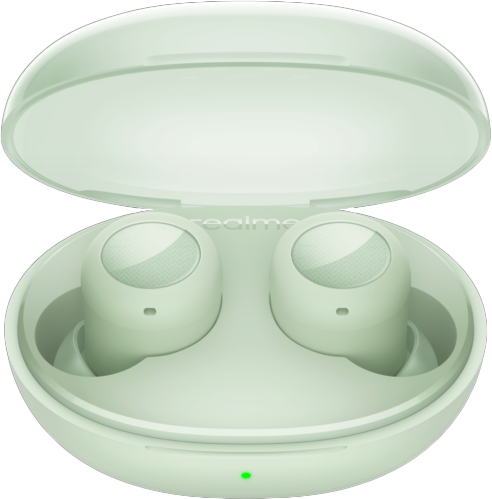
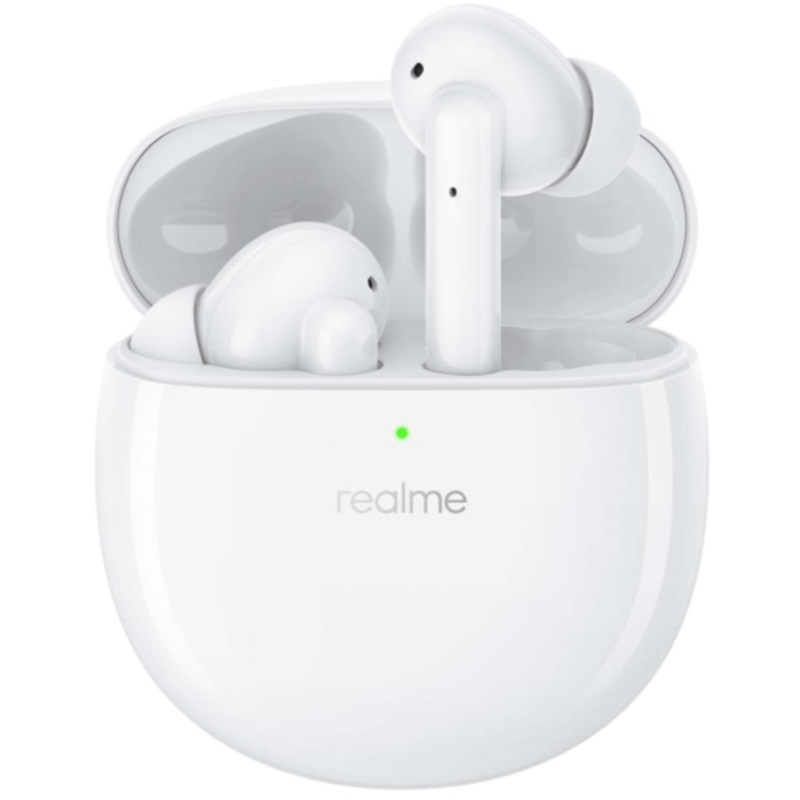
После завершения основных настроек можно подключить аксессуары realme. Например, беспроводные наушники realme Buds Q2s достаточно перевести в режим сопряжения и выбрать их в разделе Bluetooth. Старый смартфон лучше сохранить на несколько дней, пока вы не убедитесь, что контакты, файлы, аккаунты и переписки доступны на новом устройстве.