















Автоматическая смена обоев на realme: пошаговая настройка
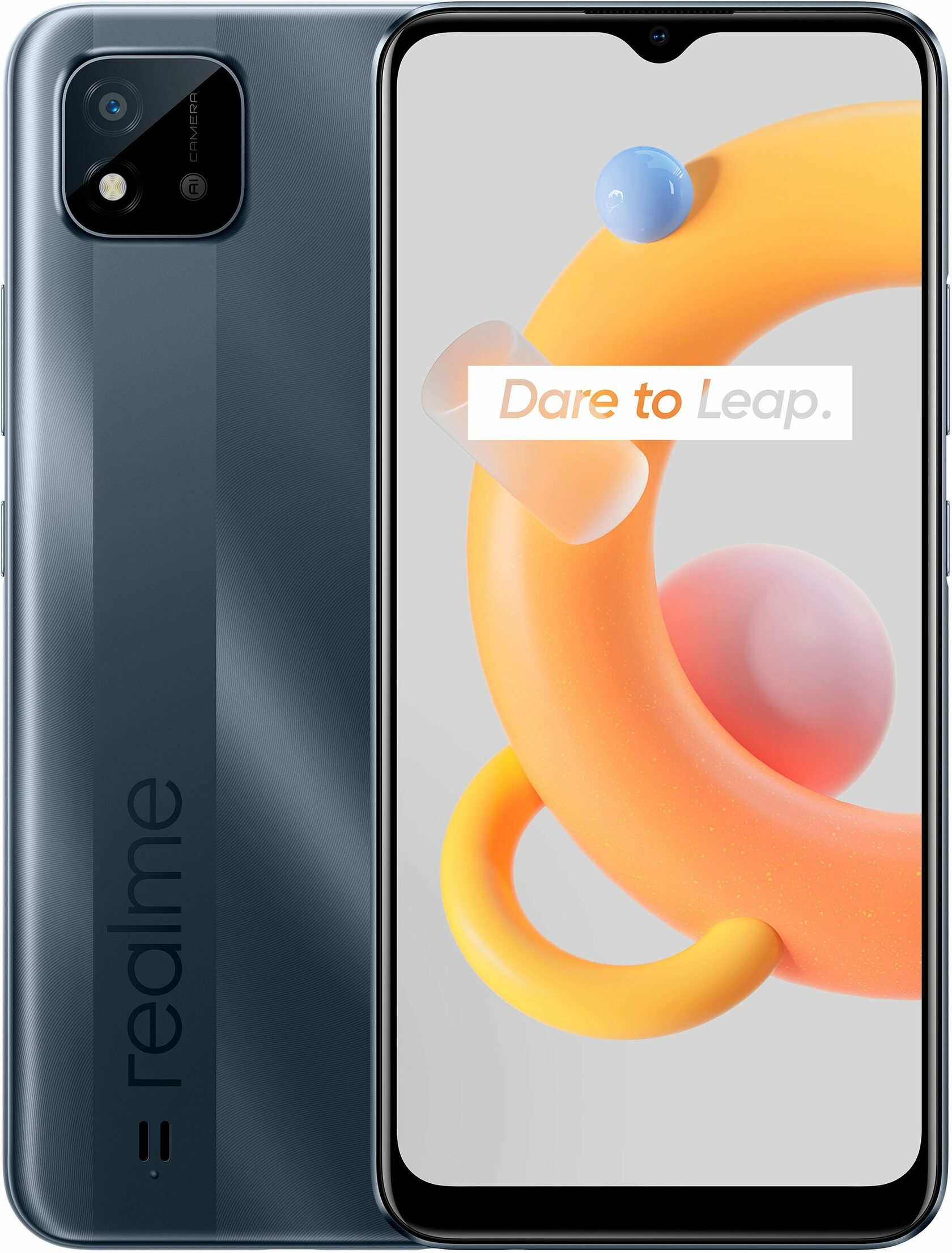
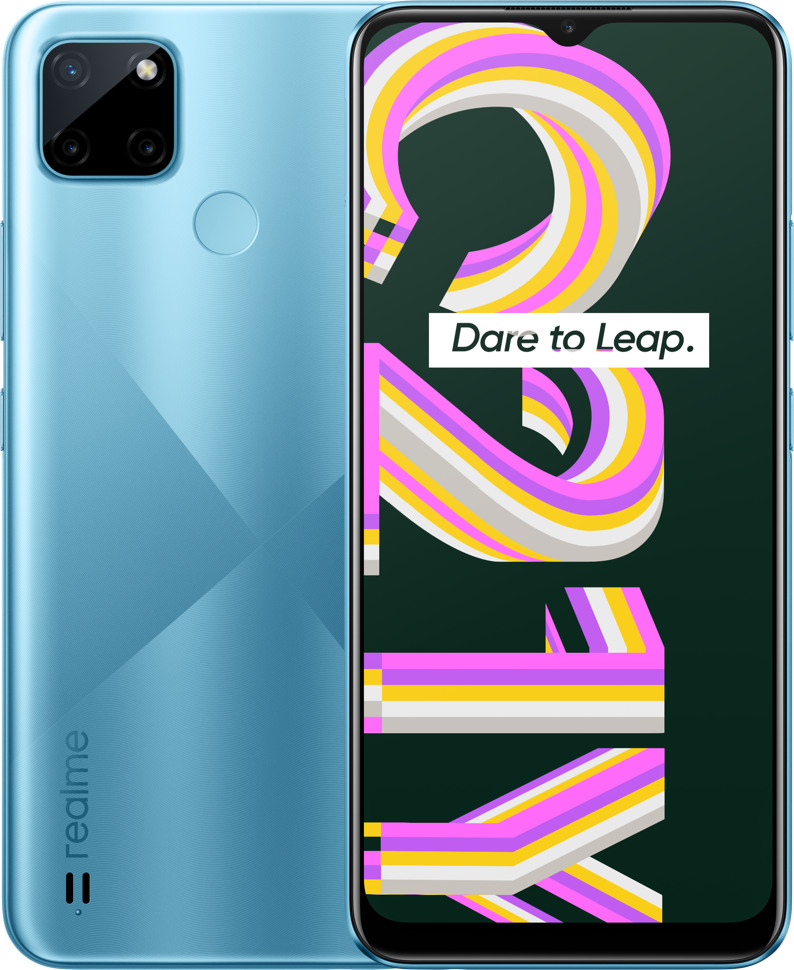
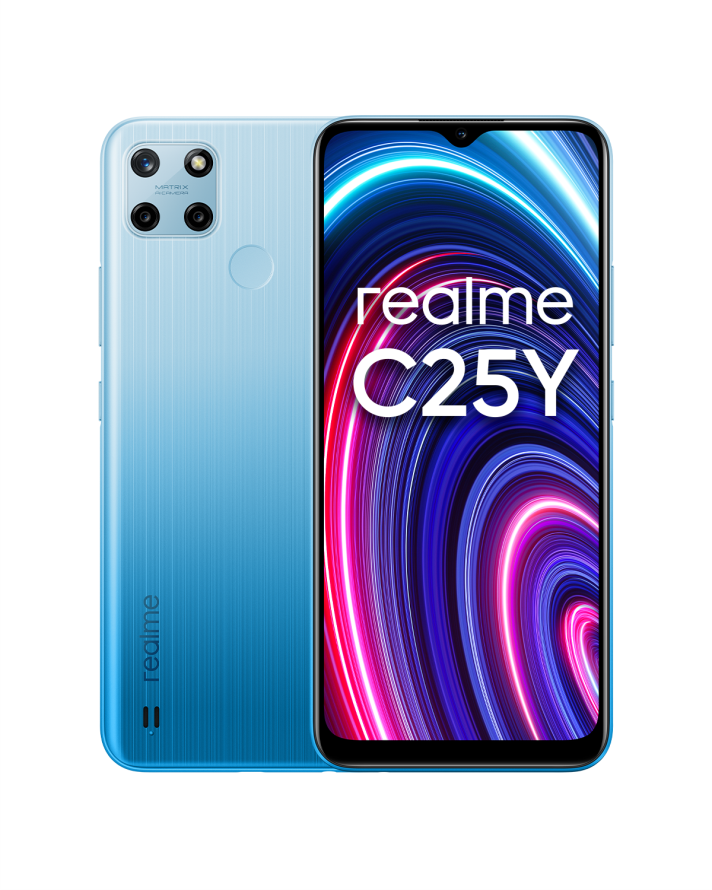
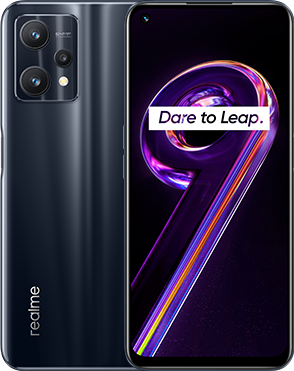
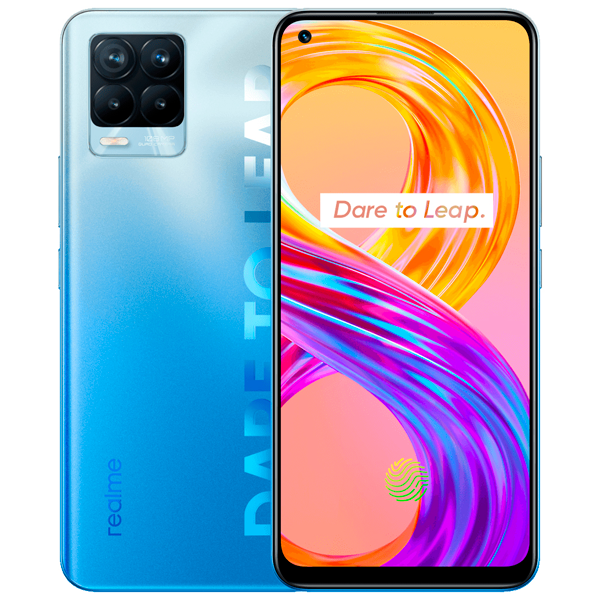
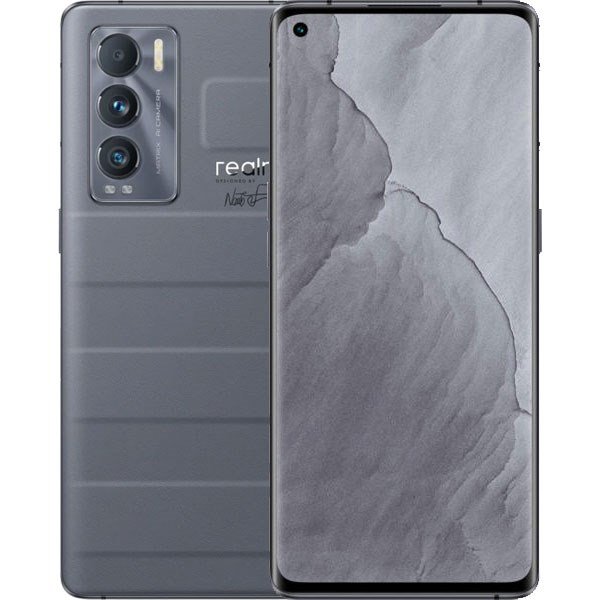
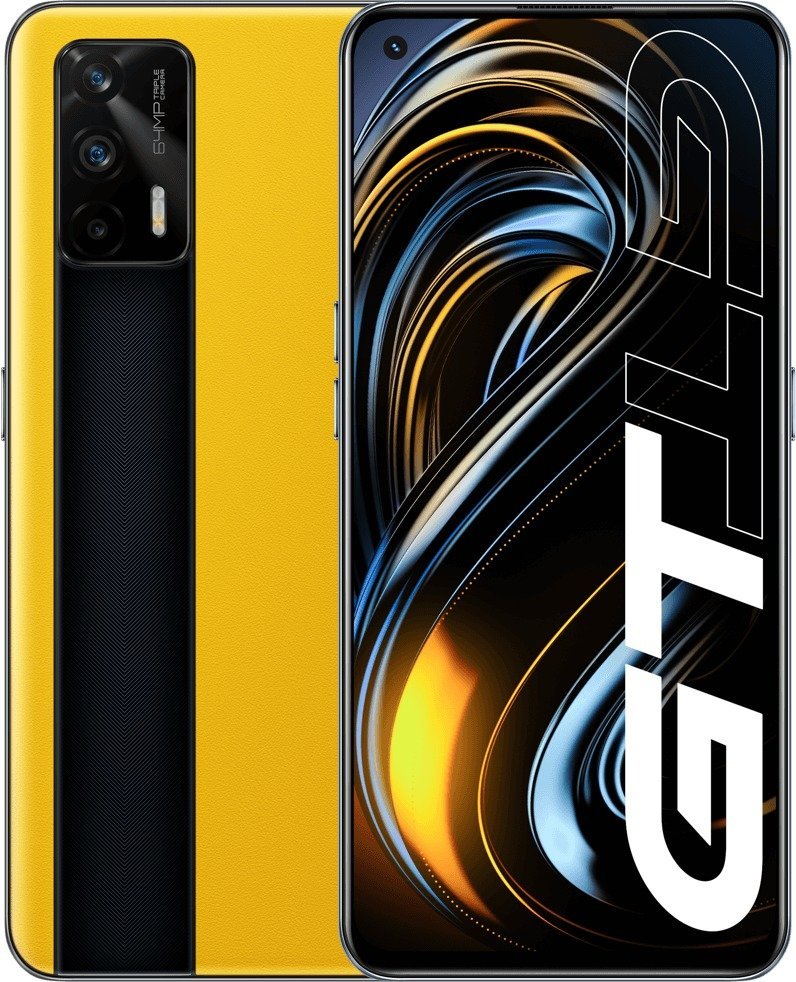
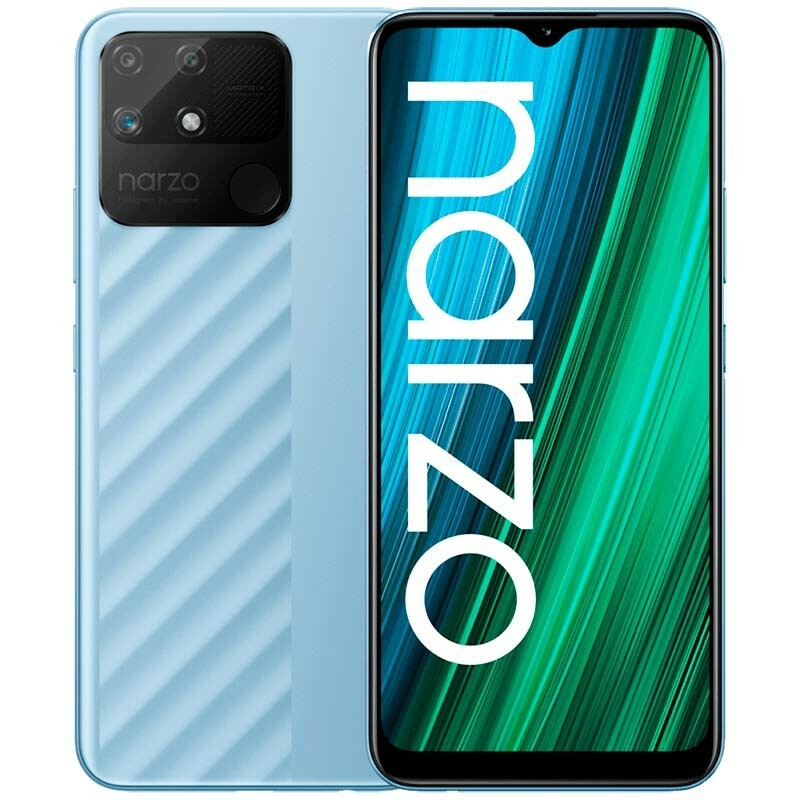
Смартфоны realme давно воспринимаются не как бюджетные «рабочие лошадки», а как устройства с ярким дизайном и насыщенным набором функций. Модели с AMOLED-матрицами, быстрыми процессорами и большим объёмом памяти дают простор для экспериментов с оформлением экрана. На региональном сайте realme Kazakhstan собраны обзоры устройств, акции, новости компании и контакты официальных сервисов в Казахстане, поэтому настройку удобнее начинать с конкретной модели и версии прошивки.
Отдельного внимания заслуживает автоматическая смена обоев. Она подразумевает, что фон рабочего стола или экрана блокировки обновляется без участия пользователя: по расписанию, при разблокировке, при смене профиля или в такт живому изображению. Такой подход экономит время, добавляет визуального разнообразия и снижает риск выгорания органических пикселей AMOLED-дисплея, если фон меняется хотя бы раз в сутки.
Уточним сразу: в штатной оболочке realme UI нет отдельного пункта «обновлять фон по часам». Зато есть живые обои, двойные фоны, адаптивная цветовая палитра и приложение Темы, а планирование берут на себя сторонние программы. Ниже собраны доступные способы — от встроенных средств до гибких сценариев Tasker и MacroDroid.
Разбирать настройку будем на примере версий realme UI 5.0, 6.0 и 7.0, где пути по меню частично отличаются. Порядок действий одинаков для большинства моделей линеек, а мелкие расхождения в названиях пунктов подскажут более свежие обзоры устройств на сайте.
Что входит в понятие автоматической смены обоев
Автоматическая смена обоев — это не одна функция, а несколько механизмов, которые можно смешивать. Первый — ротация статичных изображений из папки: программа выбирает следующий кадр по таймеру, при каждом пробуждении экрана или после разблокировки телефона. Второй — живые обои: анимированный фон воспроизводится постоянно, поэтому картинка меняется сама, без планировщика.
Третий механизм — адаптивное оформление. realme UI, как и другие оболочки на базе Android, умеет извлекать цвета из обоев и подставлять их в системные элементы: панель уведомлений, кнопки, акценты тем. Отдельный эффект дают двойные обои: фон рабочего стола и фон экрана блокировки выглядят по-разному, но обновляются синхронно.
Для любого из вариантов нужны три составляющие: источник изображений, условие переключения и разрешение на установку фона. Источником может быть папка в галерее, коллекция из магазина тем или картинка, созданная вручную. Условие задаёт время, событие разблокировки, уровень заряда и даже количество пройденных шагов.
Живые обои и оформление экрана в realme UI
Откройте «Настройки» и перейдите в раздел «Персонализация» → «Обои» (в зависимости от версии он называется «Обои и стиль», «Темы и обои» либо «Обои и экран блокировки»). Там доступны встроенные статичные фоны, анимированные коллекции и выбор изображения из галереи устройства. Более быстрый путь — долгое нажатие на пустом месте рабочего стола и пункт «Обои» или «Настройки обоев».
В обоях realme UI отдельно настраиваются фон рабочего стола, фон экрана блокировки и «двойной экран» — связка из двух изображений. Здесь же включается «Цветовая палитра», благодаря которой системные элементы перекрашиваются вслед за фоном. Если анимация кажется навязчивой, живые обои отключаются одним касанием: в настройках фона выберите статичный вариант.
За пределами системной галереи есть приложение «Темы realme» в Google Play и Galaxy Store: оно предлагает готовые фоны, эффекты размытия, живые сцены и периодические подборки, обновляемые без участия пользователя. За пределами магазина тем снимки и анимированные фоны публикуют и другие ресурсы — например, подборки фонов и обоев. Такие изображения лучше заранее сохранять в память телефона: при отсутствии сети фон не обновится.
Живые обои расходуют заряд заметнее статичных. Разумный компромисс для AMOLED-моделей — оставить анимацию на экране блокировки, а на рабочем столе использовать обычное фото: так оформление всё равно выглядит свежим, и батарея не садится быстрее привычного.
Планировщик обоев через Tasker и MacroDroid
Tasker превращает переключение фона в часть автоматизации. Установите приложение, создайте профиль и выберите условие «Время», например 08:00 и 20:00. В действии укажите «Установить обои» (Set Wallpaper), выбрав файл из галереи либо переменную, в которой хранится имя нужного изображения.
Гибче работают сценарии с условием «Разблокировка устройства»: фон меняется каждый раз, когда вы берёте телефон в руки, а картинку проще выбирать случайным образом из папки. Tasker умеет считать шаги, реагировать на заряд батареи и уровень сигнала, поэтому при включённом профиле фон может темнеть вечером и светлеть утром.
MacroDroid выглядит проще: создайте макрос, добавьте триггер «Время суток» или «Открытие приложения», а в действии выберите «Сменить обои» и укажите файл. Программа поддерживает несколько изображений в одном сценарии, переменные и условия — например, при заряде ниже 20 % показывать спокойный фон, иначе выбирать следующий по списку.
После создания сценария проверьте разрешения: приложению понадобится доступ к изображениям, а иногда — возможность работать поверх других окон. Если профили не срабатывают, откройте «Настройки» → «Приложения» → «Все приложения» → Tasker или MacroDroid → «Батарея» → «Без ограничений», а в realme UI добавьте программу в «Управление автозапуском».
Приложения для ротации изображений
Если сценарии кажутся избыточными, на помощь приходят программы из Google Play: категории вроде «Auto Wallpaper», «Wallpaper Changer» или «Обои по расписанию» умеют брать случайное изображение из выбранной папки и менять его по таймеру либо после каждой разблокировки. Перед установкой стоит изучить отзывы, список запросов доступа к фото и наличие рекламы.
Отдельная удобная функция — две папки для рабочего и личного фона. Телефон подстраивает оформление под контекст: на рабочем месте открываются нейтральные деловые снимки, дома — пейзажи и фотографии. Некоторые приложения поддерживают и запрет на смену в ночные часы, чтобы анимация не мешала сну.
Собственные изображения для ротации удобно готовить заранее: обрежьте их под соотношение сторон экрана, чтобы фон не растягивался, и сохраняйте в отдельную папку. Для AMOLED-моделей подойдут тёмные тона, а для смарт-часов realme с AMOLED-дисплеем — контрастные картинки, заметные на маленьком экране.
Живые обои из Google Play дают эффектнее смены статичных кадров и не требуют планировщика. Минус у них один — расход заряда и трафик, если коллекции подгружаются из сети.
Частые проблемы и точные настройки
Если фон не меняется по расписанию, в первую очередь проверьте, разрешена ли программе фоновая работа, не ограничивает ли её оптимизация батареи и активен ли нужный профиль Tasker. Частая причина — перемещённые или удалённые из галереи файлы: сценарий ссылается на конкретное изображение, и при его отсутствии действие завершается ошибкой.
После перезагрузки сценарии нередко перестают срабатывать, потому что условие «Включение устройства» не добавлено в профиль. Откройте список профилей, дополните его нужным триггером и включите автозапуск приложения в системных настройках realme.
Если меняется только фон рабочего стола, а экран блокировки остаётся прежним, проверьте раздел «Обои и экран блокировки»: у экранов отдельные переключатели, и приложение могло задать лишь один из них. Убедитесь, что включён «Двойной экран», если хотите видеть разные изображения на двух дисплеях.
Ошибка при установке обычно означает слишком большой файл, неподдерживаемый формат или нехватку памяти. Пересохраните картинку в JPG или PNG с разумным разрешением и повторите действие. Если после смены фона интерфейс окрасился не так, как ожидалось, отключите «Цветовую палитру» — она автоматически подстраивает элементы под новый фон. За дополнительной справкой по оболочке и настройкам можно обратиться в раздел поддержки realme Kazakhstan, где опубликованы ответы и контакты сервисов в Казахстане.