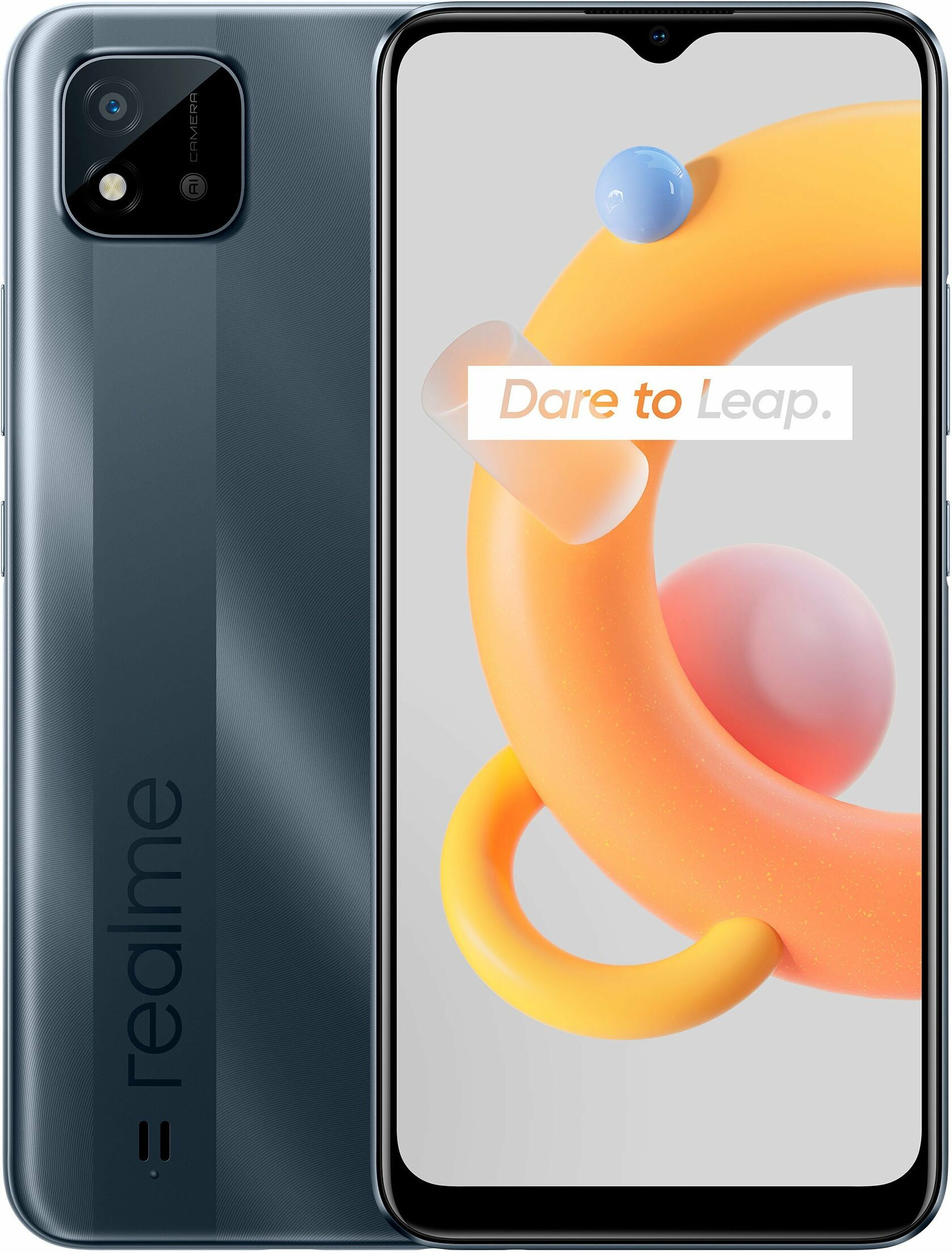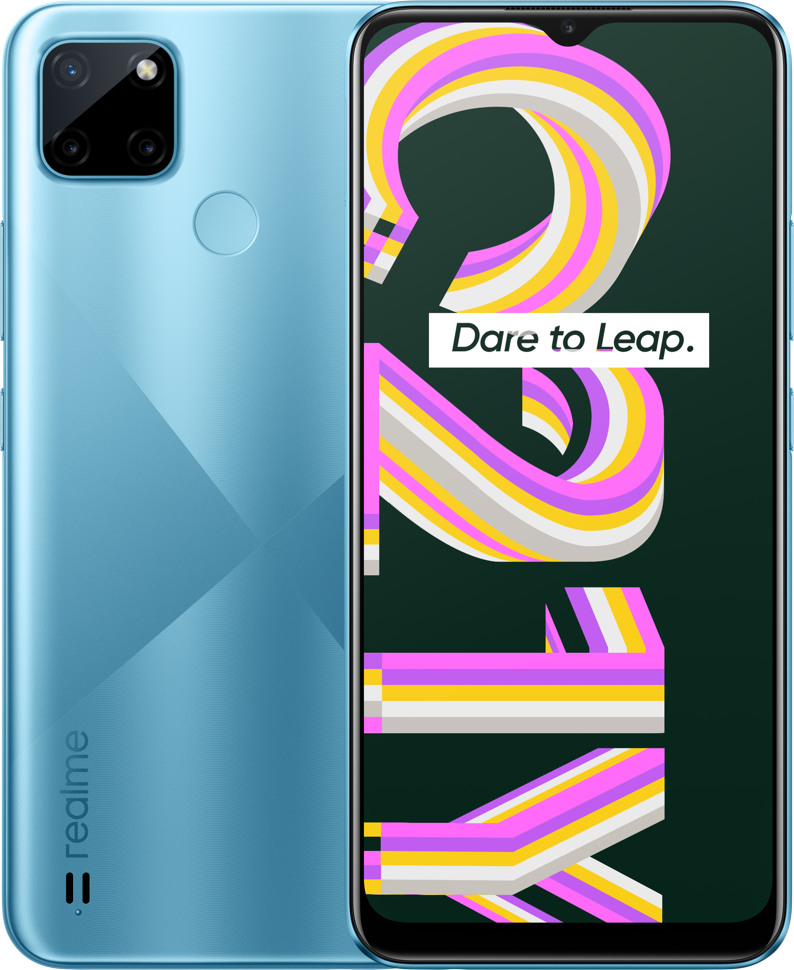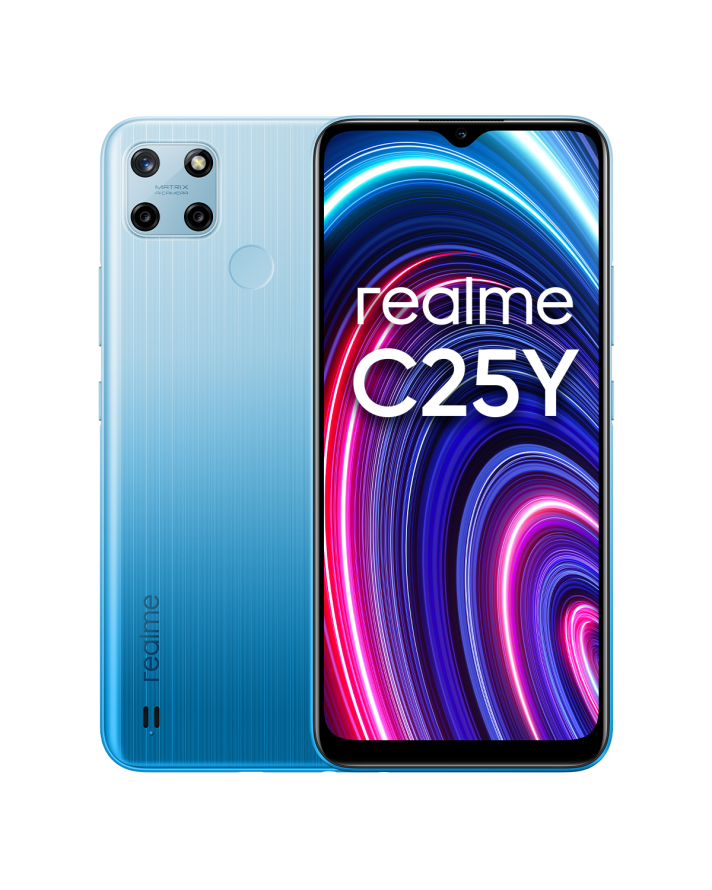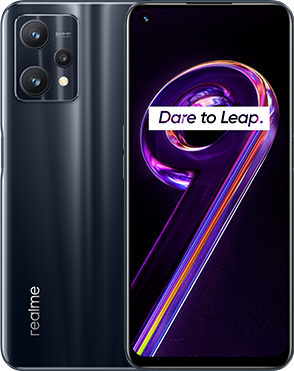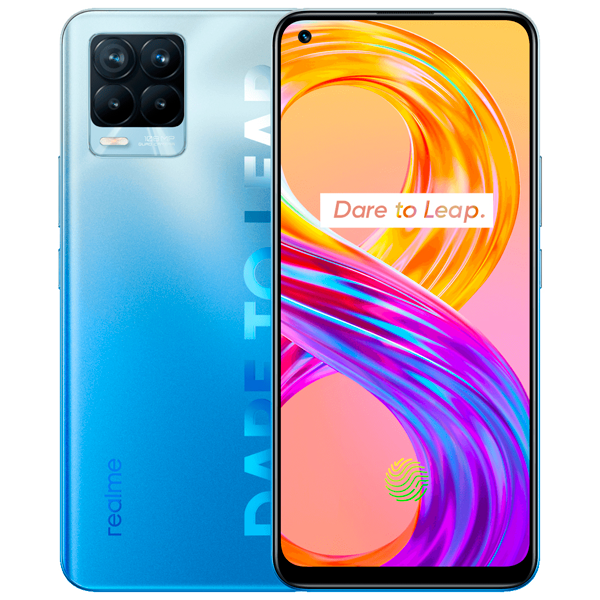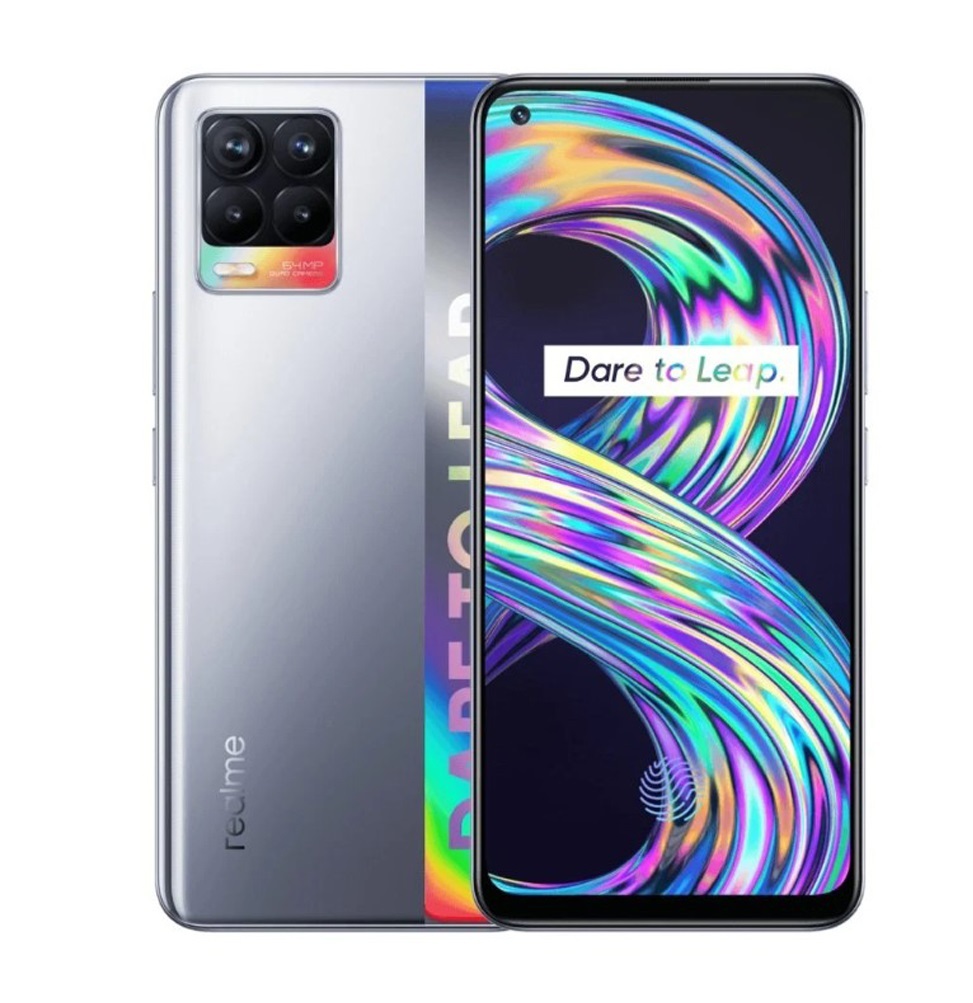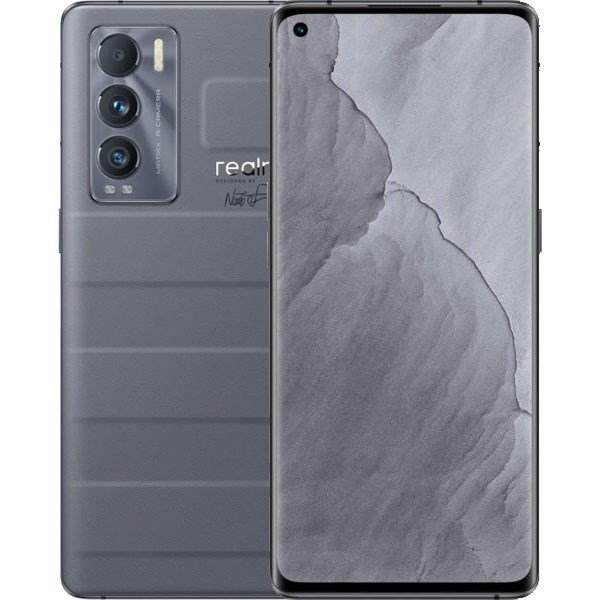

















Как подключить realme к телевизору по AirPlay или Miracast
Трансляция изображения со смартфона на большой экран давно перестала быть чем-то необычным. Фильмы, фотографии, рабочие презентации и мобильные игры удобнее смотреть именно на телевизоре, а телефон используется как источник контента. Смартфоны realme работают под управлением Android и легко интегрируются с большинством современных телевизоров.
Беспроводные технологии передачи данных стремительно развиваются, и пользователю больше не нужны кабели HDMI. Достаточно находиться в одной Wi-Fi сети с телевизором и знать, какую функцию активировать. Среди множества протоколов выделяются два самых распространённых — AirPlay от Apple и Miracast для Android-устройств.
realme ориентируется на молодую аудиторию, активно потребляющую мультимедийный контент. В смартфонах линеек C, Narzo, GT и Number заложена поддержка беспроводной передачи изображения, что делает их универсальным инструментом для домашних развлечений и рабочих задач.
Miracast остаётся самым простым вариантом для большинства владельцев realme, тогда как AirPlay требует установки дополнительных приложений. В каждом случае важно учитывать совместимость телевизора и сценарий использования.
Различия между AirPlay и Miracast
Miracast представляет собой открытый стандарт беспроводной передачи мультимедиа, разработанный альянсом Wi-Fi Alliance. Технология работает по принципу прямого соединения между устройствами через Wi-Fi Direct, без необходимости в общем маршрутизаторе. Этот метод изначально заложен в ядро Android, поэтому смартфоны realme распознают совместимые телевизоры практически без дополнительной настройки.
AirPlay, напротив, является фирменной разработкой Apple и изначально предназначен для устройств экосистемы iPhone, iPad и Mac. Протокол использует домашнюю сеть Wi-Fi и обеспечивает более тесную интеграцию с Apple TV. Тем не менее на Android существуют приложения-приёмники, позволяющие принимать сигнал AirPlay от iPhone.
Главное практическое отличие состоит в совместимости. Если в доме стоит обычный Smart TV без Apple TV, проще использовать Miracast. Для владельцев iPhone, желающих транслировать контент, актуальнее обратный сценарий с AirPlay-приложениями.
Подготовка смартфона realme к трансляции
Перед первым подключением стоит убедиться в нескольких базовых вещах. Оба устройства должны находиться в одной сети Wi-Fi без включённой опции «изоляция клиентов» на маршрутизаторе — она иногда блокирует прямое соединение между гаджетами.
На смартфоне должна быть установлена актуальная версия realme UI. Разработчики регулярно обновляют сетевые модули, поэтому свежая прошивка повышает шансы на стабильную работу. Проверить обновления можно через «Настройки» → «Об устройстве» → «Обновление системы».
Важно зарядить телефон минимум до 30–40 процентов. Длительная трансляция нагружает процессор и модуль Wi-Fi, из-за чего батарея расходуется заметно быстрее. Если вы часто берёте телефон в руки во время просмотра, имеет смысл заранее подобрать надёжный аксессуар — в обзоре защитных чехлов realme можно найти варианты, которые не мешают хвату и не перекрывают антенны.
Подключение через Miracast на realme
Miracast в оболочке realme UI чаще всего называется «Беспроводной дисплей» или «Трансляция экрана». Чтобы активировать функцию, нужно открыть шторку быстрых настроек свайпом сверху вниз и найти соответствующую иконку. После нажатия смартфон начнёт сканировать эфир в поисках совместимых телевизоров.
В списке обнаруженных моделей выберите свой телевизор. На экране ТВ появится запрос на подтверждение сопряжения, его нужно принять пультом. После этого картинка начнёт дублироваться на большом экране с минимальной задержкой. Многие устройства передают сигнал вплоть до 1080p и даже 4K при хорошем уровне сигнала.
Для завершения сеанса достаточно нажать кнопку «Отключить» в шторке уведомлений. Соединение разрывается моментально, и телефон возвращается к обычному режиму. Miracast дублирует весь интерфейс смартфона, включая уведомления, поэтому перед трансляцией лучше отключить лишние оповещения.
Трансляция через AirPlay: возможные решения
Поскольку realme работает на Android, штатной поддержки AirPlay нет. Тем не менее существуют сторонние приложения, превращающие смартфон в приёмник сигнала. Самыми популярными считаются AirDroid Cast, LetsView и ApowerMirror — все они доступны в Google Play и работают по схожему принципу.
После установки приложения нужно открыть его на realme и убедиться, что телефон и источник находятся в одной сети Wi-Fi. На устройстве-отправителе вызывается меню «Повтор экрана», где в списке приёмников появится ваш realme. После сопряжения картинка начнёт транслироваться в реальном времени.
Альтернативный вариант — установка AirPlay-приёмника прямо на телевизор. Многие Smart TV под управлением Android TV или webOS позволяют ставить приложения из своих магазинов. Так можно обойтись без смартфона как промежуточного звена и принимать сигнал напрямую с iPhone.
Решение распространённых проблем
Если телефон не видит телевизор в списке устройств, прежде всего перезагрузите оба гаджета и маршрутизатор. Зачастую проблема кроется в устаревших сетевых кешах. Также полезно временно отключить VPN — активное VPN-соединение нередко блокирует локальную трансляцию.
Задержка изображения чаще всего связана с загруженным домашним Wi-Fi. Если одновременно идёт загрузка файлов или стриминг в высоком разрешении, пропускной способности канала может не хватать. Помогает переключение обоих устройств на диапазон 5 ГГц — он менее зашумлён и обеспечивает более стабильное соединение.
Бывает, что звук идёт из динамиков телефона вместо телевизора. В этом случае нужно зайти в «Настройки» → «Звук» и убедиться, что выбран режим вывода через беспроводной дисплей. На некоторых версиях realme UI требуется активировать «Аудио по трансляции» в параметрах разработчика.
Полезные советы для стабильного соединения
Держите телефон на расстоянии не более 5–7 метров от телевизора без плотных преград в виде стен или мебели. Wi-Fi Direct чувствителен к препятствиям, и при удалении сигнал теряет стабильность. Если планируется длительный просмотр, поставьте смартфон на зарядку — расход энергии при трансляции возрастает в полтора-два раза.
Для просмотра фильмов лучше использовать приложения с поддержкой DLNA — например, VLC или Kodi. Они отправляют на телевизор только видеопоток, не нагружая процессор смартфона дублированием всего экрана. Это экономит заряд и снижает задержку.
Перед началом показа презентации или совместным просмотром фильма переведите телефон в режим «Не беспокоить». Во время трансляции Miracast на экране телевизора видны все входящие сообщения и push-уведомления, поэтому режим тишины защитит конфиденциальность и не отвлечёт зрителей.