
















Как подключить realme earbuds к нескольким устройствам
Современные беспроводные наушники realme могут работать со смартфоном, планшетом и ноутбуком, а некоторые модели поддерживают одновременное подключение к двум устройствам. Такая возможность позволяет смотреть видео на компьютере, не отключая наушники от телефона, где продолжают поступать звонки и уведомления.
Процедура зависит от версии наушников, установленного программного обеспечения и возможностей приложения realme Link. Перед настройкой важно проверить характеристики выбранной модели: у бюджетных и более ранних серий может отсутствовать мультипоинт, даже если наушники умеют переключаться между двумя ранее сопряжёнными устройствами.
Подготовка наушников и приложения
Сначала проверьте, поддерживает ли модель нужный режим. В характеристиках на официальном сайте или в руководстве пользователя встречаются формулировки «двойное подключение», «подключение к двум устройствам» и «мультипоинт». Если эти пункты отсутствуют, наушники смогут хранить только одно активное соединение, а для перехода к другому гаджету потребуется повторное сопряжение.
Зарядите оба наушника и кейс, затем установите актуальную версию прошивки. Обновления обычно выполняются через приложение realme Link: подключите наушники к смартфону по Bluetooth, откройте карточку устройства и запустите доступное обновление. Перед началом настройки разрядить аккумулятор не требуется, но устойчивый сигнал Bluetooth и свежая прошивка помогают избежать ошибок подключения.
Установите realme Link из официального магазина приложений, совместимого с вашей операционной системой. Разрешите доступ к Bluetooth и обновлениям устройств. Во время первоначальной настройки держите смартфон рядом с открытым кейсом и вторым устройством, которое планируете добавить. Наушники при этом должны быть полностью заряжены.
Подключение к первому устройству
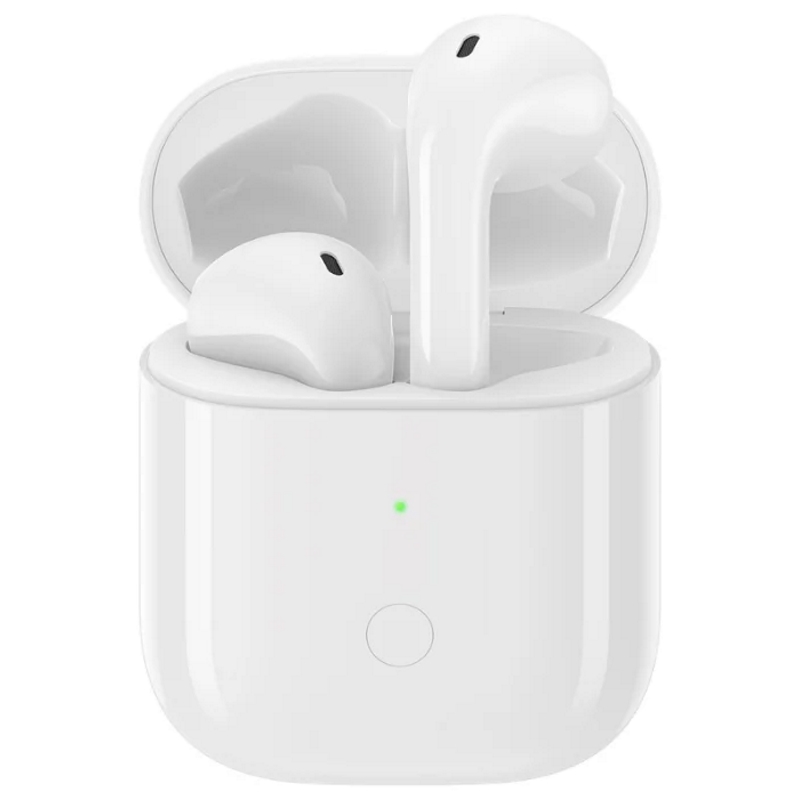
Для первого сопряжения очистите память наушников, если они раньше использовались с другим телефоном. В большинстве моделей сброс выполняется удержанием функциональных кнопок обоих наушников до нескольких коротких вспышек индикатора. Откройте кейс, нажмите «Добавить новое устройство» в realme Link и выберите модель из списка.
Если приложение не обнаруживает наушники, выполните стандартное сопряжение через Bluetooth телефона. Откройте меню настроек Bluetooth, включите поиск устройств и выберите realme earbuds в списке. Названия могут отличаться от названия серии, поэтому ориентируйтесь на совпадение модели и стабильную индикацию в приложении.
После успешного подключения откройте раздел наушников в realme Link. Найдите параметр двойного подключения или мультиточки и включите его. Название настройки зависит от языка интерфейса и версии приложения. Если такого параметра нет, обновите realme Link и прошивку, а затем проверьте технические характеристики модели.
Добавление второго устройства
Первое устройство должно оставаться подключённым к наушникам, пока вы добавляете второе. Включите Bluetooth на ноутбуке, планшете или другом смартфоне и разместите его рядом с кейсом. Убедитесь, что этот гаджет не соединён с другими беспроводными наушниками, иначе система может не отображать его в списке доступных устройств.
В приложении realme Link откройте карточку наушников, включите режим подключения к двум устройствам и выберите добавление нового гаджета. Если второе устройство не появилось автоматически, откройте его системные настройки Bluetooth, выполните поиск и сопоставьте наушники вручную. Иногда на компьютере потребуется сначала нажать «Сопряжение» или «Добавить устройство».
После этого проверьте оба соединения. Запустите музыку на первом устройстве, затем включите воспроизведение на втором. Наушники с поддержкой мультиточка обычно переключают звук автоматически либо с небольшой задержкой. В некоторых приложениях доступен выбор активного источника. Старые модели с обычным двойным подключением могут потребовать ручного выбора наушников в меню Bluetooth.
Переключение между телефоном и ноутбуком
При одновременном подключении оба устройства остаются связанными с наушниками. Начните воспроизведение на компьютере, чтобы звук перешёл на него, а затем запустите видео или музыку на телефоне для обратного переключения. Если звук продолжает поступать с прежнего источника, остановите воспроизведение на нём или выберите realme earbuds в списке аудиоустройств.
В Windows откройте «Параметры звука» и проверьте выбранный выход. На Mac выберите наушники в разделе «Вывод звука», а на Android и iOS используйте панель Bluetooth или системный выбор аудиоустройства. Обновление списка может занять несколько секунд. Если компьютер не видит наушники, удалите старое сопряжение и добавьте устройство повторно.
Звонки обычно имеют приоритет перед музыкой, но характер переключения зависит от модели и версии прошивки. Чтобы звук не переключался неожиданно, завершайте аудиовоспроизведение на неактивном устройстве. Не запускайте два разговора одновременно: некоторые наушники переходят к звонку с телефона, оставляя музыку на компьютере, а другие на несколько секунд отключают оба источника.
Решение распространённых проблем
Если второе устройство не добавляется, проверьте версию realme Link, обновите прошивку и перезапустите Bluetooth на обоих гаджетах. Удалите наушники из списка сопряжённых устройств, сбросьте их настройки и выполните регистрацию заново. Перед повторной попыткой отключите Bluetooth на посторонних устройствах, чтобы система не подключала наушники к ним вместо нужного компьютера.
Когда наушники подключаются только к одному устройству, убедитесь, что включён параметр двойного подключения, а второе устройство находится рядом. Обновление приложения иногда позволяет активировать функцию, которая была недоступна в более ранней версии. Если нужная опция по-прежнему отсутствует, модель, скорее всего, не поддерживает мультипоинт и допускает лишь последовательное переключение.
Прерывания и задержки звука часто связаны с помехами. Wi-Fi с диапазоном 2,4 ГГц, роутер, USB-концентраторы и соседние Bluetooth-устройства создают нагрузку на радиоканал. Уменьшите расстояние между ноутбуком и наушниками, отключите неиспользуемую беспроводную периферию и перезапустите компьютер. Низкий заряд кейса или наушников также способен вызывать нестабильную связь.
Если проблема сохраняется, обратитесь в поддержку realme для Казахстана через официальный сайт. Подготовьте точное название модели, версию прошивки и описание действий, при которых возникает сбой. Специалисты помогут проверить совместимость мультиточки с конкретными устройствами и подобрать правильный способ повторного сопряжения.