
















Как обновлять прошивку на устройствах realme
Прошивка на устройствах realme — это системное программное обеспечение, которое управляет работой смартфона, планшета, часов, наушников и других устройств бренда. Обновления добавляют новые функции, исправляют ошибки, улучшают безопасность и помогают устройству стабильнее взаимодействовать с приложениями и аксессуарами.
Устанавливать новую версию следует только через официальные средства бренда. Перед началом важно проверить модель и регион устройства, создать резервную копию данных, обеспечить заряд батареи и подключиться к стабильной беспроводной сети. Порядок действий немного отличается для смартфонов и других гаджетов.
Подготовка перед установкой обновления
Сначала сохраните важную информацию. Скопируйте фотографии, документы, контакты и другие данные на компьютер, внешний накопитель или в фирменное приложение для переноса данных. При сбросе или повреждении системы восстановление может потребовать полной переустановки, поэтому резервная копия снижает риск потери информации.
Зарядите устройство и оставьте его подключённым к питанию на время загрузки и установки. Для смартфона желательно иметь не менее 30–50 процентов заряда, а для наушников и часов полностью зарядить аксессуар и кейс, если они используются. Также проверьте свободную память: пакет обновления может занимать несколько гигабайт, поэтому для установки требуется дополнительное место.
Проверьте подключение к интернету и сведения о совместимости. Используйте устойчивый домашний Wi-Fi, а мобильную сеть отключите. Пакеты для конкретной модели и региона распространяются постепенно, поэтому обновление может появиться не сразу после проверки.
Обновление смартфона через настройки
На большинстве смартфонов realme откройте «Настройки» → «О телефоне» → «Обновление ПО» или «Обновление системы». Название пункта зависит от версии realme UI и ColorOS. Выберите «Проверить наличие обновлений», после чего на экране появятся текущая версия, доступная сборка и описание изменений.
Если пакет предлагается скачать, нажмите кнопку загрузки и дождитесь завершения. Крупное обновление может сначала скачиваться в фоновом режиме, а затем перейдёт к установке. Если дополнительно требуется загрузить компоненты или полный пакет, не отменяйте текущую операцию и не выключайте устройство.
Когда установка завершится, смартфон перезагрузится. Первый запуск может длиться дольше обычного: система проверяет приложения, оптимизирует процессы и заново настраивает некоторые параметры. Не прерывайте загрузку и не пытайтесь извлекать устройство из компьютера во время обновления.
Прошивка наушников, часов и других устройств
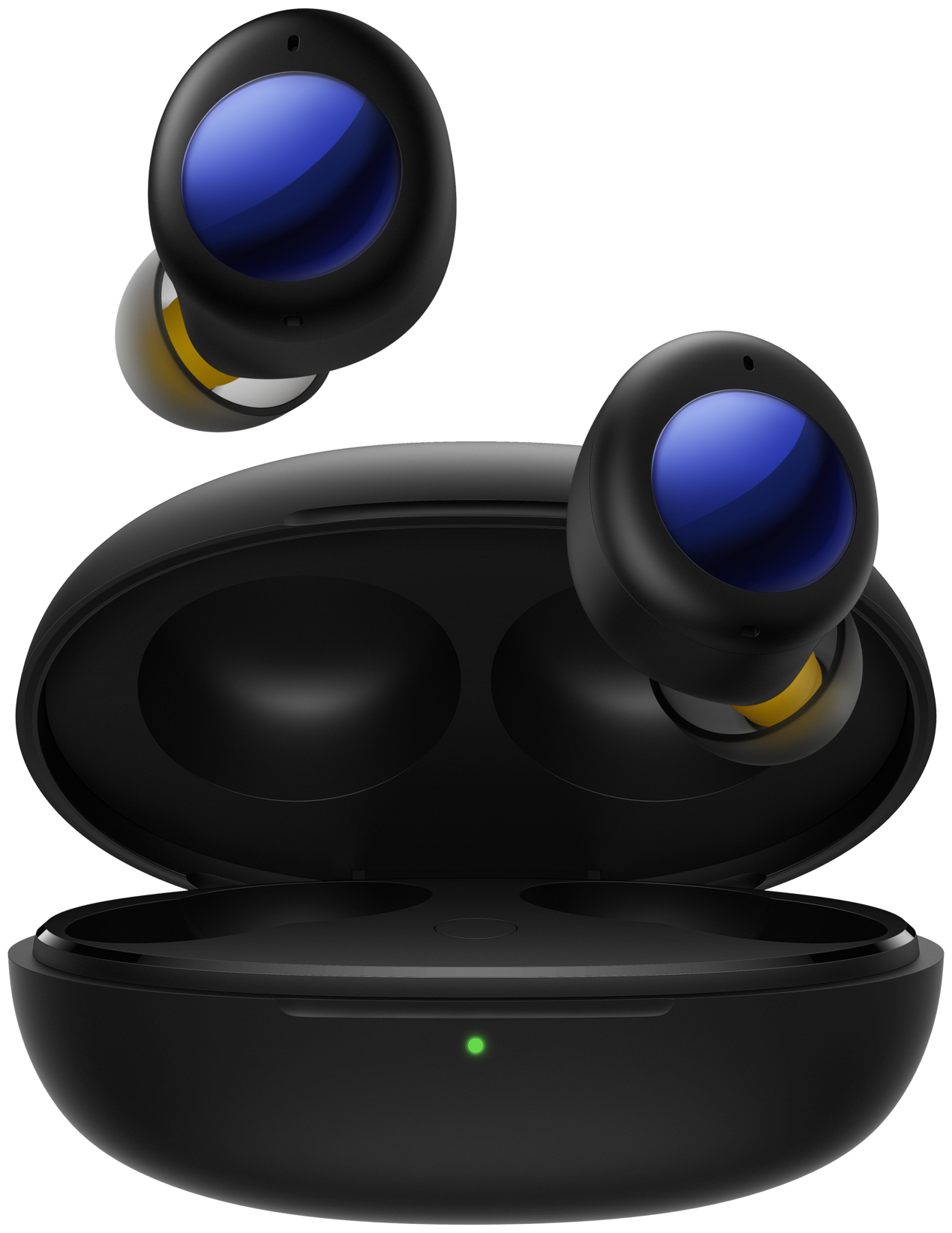
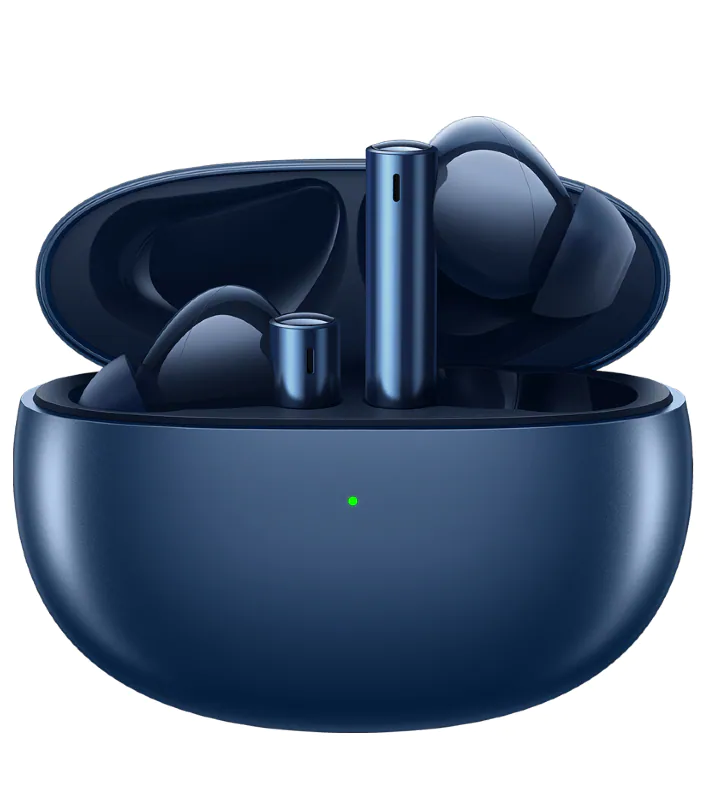
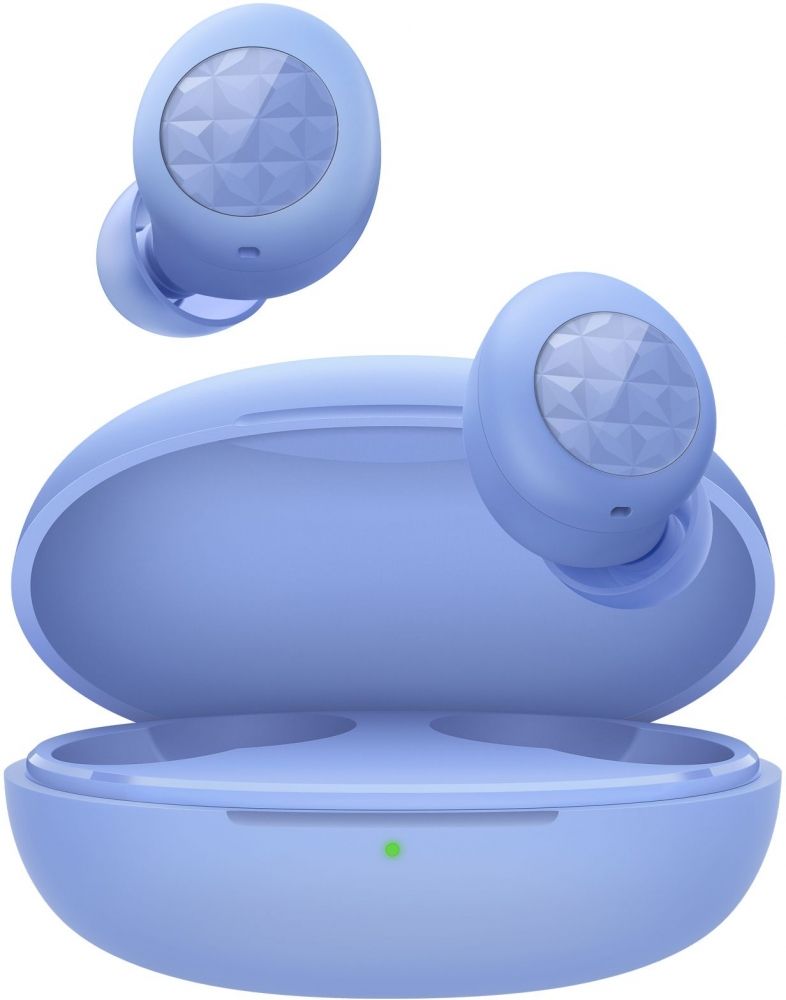
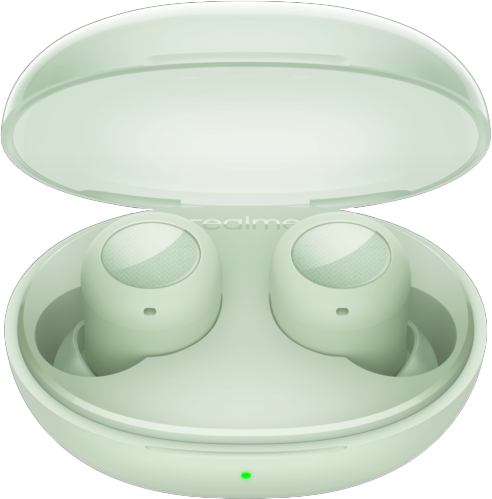
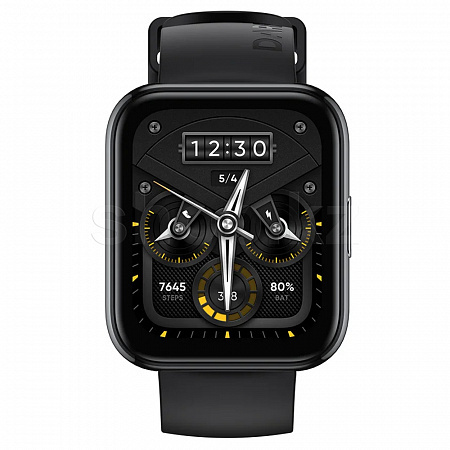
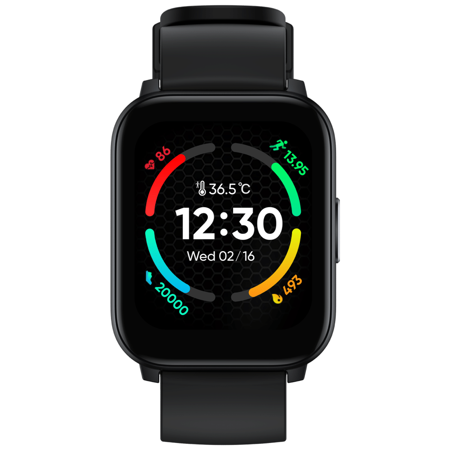
Для беспроводных наушников, смарт-часов и части бытовых устройств используется приложение realme Link или другое сопряжённое приложение, указанное в руководстве пользователя. Откройте раздел с подключённым устройством и выберите доступную проверку обновлений. Если нужная модель не поддерживается, установка выполняется через встроенный компонент самого гаджета.
Перед обновлением установите свежую версию приложения из официального магазина. Наушники или часы должны быть полностью заряжены, сопряжены со смартфоном и находиться рядом с ним. При необходимости отключите другие Bluetooth-устройства, чтобы соединение не переключалось во время передачи файла.
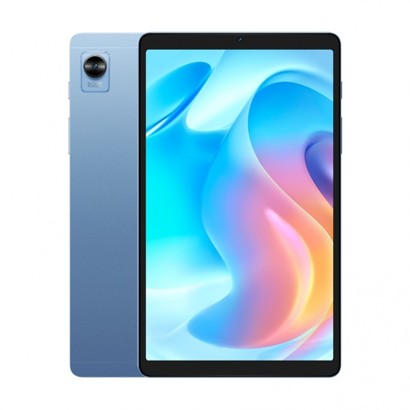
Планшеты и ноутбуки realme обычно получают системные обновления через встроенный раздел обновлений. Для умных устройств может требоваться подключение к локальной сети и сохранение активной учётной записи. Способ обновления зависит от модели, поэтому приоритет имеет инструкция из комплекта или официальный сайт производителя.
Проверка готовности и признаки проблемы
Перед началом убедитесь, что основные условия соблюдены:
- Устройство подключено к зарядке, а уровень батареи достаточен.
- Wi-Fi работает стабильно и без VPN-соединения.
- Резервная копия важных данных создана.
- Для загрузки пакета достаточно свободной памяти.
Во время установки и после неё обращайте внимание на следующие признаки:
- Новая версия долго не появляется при проверке обновлений.
- Загрузка долго остаётся на одном проценте.
- После перезагрузки возникает ошибка установки сборки.
- Устройство не проходит первоначальную настройку.
Если обновление предлагается только для другой модели или региона, не устанавливайте его. Несовместимый пакет может привести к ошибке запуска, потере доступа к данным или необходимости обращения в сервисный центр. Подходящая версия определяется по модели, номеру региона и каналу распространения обновлений.
Если обновление не запускается
Сначала перезагрузите устройство и повторите проверку при подключении к другой беспроводной сети. Убедитесь, что включены автоматическая дата и время, отключены VPN, частный DNS и ограничения трафика, а аккаунт имеет доступ к интернету. Если в памяти недостаточно места, удалите ненужные файлы и повторите проверку.
Загрузка может остановиться из-за потери соединения. Не нажимайте повторную кнопку во время активной передачи файла: дождитесь сообщения об ошибке, перезапустите роутер и попробуйте снова. Если смартфон по-прежнему не видит пакет, проверьте модель, версию текущей сборки и регион устройства.
При ошибке во время установки сначала перезагрузите гаджет. Не используйте случайные файлы прошивки из сообществ и форумов. Если сборка устанавливается повторно с той же ошибкой, сохраните номер версии и текст сообщения: эти сведения помогут специалисту определить причину неисправности.
Безопасность после установки новой версии
После первой перезагрузки проверьте основные функции: сеть, камеру, микрофон, динамики, Bluetooth и датчики. Убедитесь, что приложения запускаются, уведомления работают, а аксебуары подключаются. Восстановите данные из резервной копии и удалите дубликаты, если перенос создал несколько копий одних и тех же файлов.
Если устройство загружается, но работает неправильно, выполните обычную перезагрузку и проверьте обновления ещё раз. Сброс к заводским настройкам используют только после резервного копирования, когда стандартные действия не помогли. Он удаляет пользовательские данные, поэтому эта мера требует отдельного подтверждения.
Обратитесь в поддержку realme Kazakhstan, если установка не завершается, система не видит сеть, устройство не запускается или появилась ошибка, связанная с моделью и регионом. Специалисты проверят совместимость сборки и предложат безопасное решение. Официальный источник, точное соответствие версии устройству и сохранённая резервная копия обеспечивают наиболее предсказуемый результат обновления.