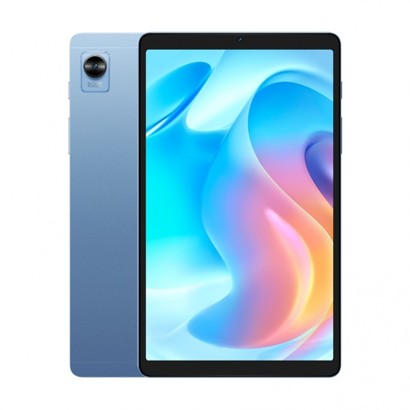

















Как настроить родительский контроль на realme Pad
Realme Pad — планшет на базе Android, поэтому для управления детским аккаунтом удобно использовать сервис Google Family Link, известный в интерфейсе как «Семейная связка». Он позволяет контролировать время использования, запрещать установку отдельных приложений, ограничивать покупки и отслеживать местоположение ребёнка.
Грамотная настройка предполагает создание отдельной детской учётной записи. Простая блокировка экрана или детский режим не обеспечивают тот же уровень контроля, поскольку ребёнок может выйти из них, удалить приложение или восстановить настройки.
Перед началом потребуется подключить планшет к интернету, обновить систему и Google Play Services, а также установить Family Link на родительский смартфон. Все действия лучше выполнять с того же аккаунта Google, который впоследствии будет управлять ограничениями.
После настройки Family Link работает в фоне: заданные лимиты применяются автоматически, а запросы на дополнительное время или установку программы поступают родителю в приложение.
Подготовка планшета и профилей
Сначала зарядите realme Pad и подключите его к Wi-Fi. Откройте «Настройки», найдите раздел с информацией о устройстве и проверьте наличие обновлений системы. Через Google Play также обновите приложения, Play Services и Play Store: старые версии этих компонентов иногда мешают корректной работе семейных ограничений.
На родительском смартфоне установите «Семейную связку» из официального Google Play и войдите в родительский аккаунт. Если Google Play на планшете отсутствует, дополнительные инструменты можно посмотреть в каталоге приложений, однако системные компоненты для управления аккаунтом безопаснее получать из официального источника.
В приложении Family Link создайте детский профиль Google, укажите возраст ребёнка и при необходимости добавьте recovery-электронную почту. На realme Pad войдите именно в этот профиль через «Настройки» → «Аккаунты» → «Добавление аккаунта» → «Google». Не используйте для ребёнка основной аккаунт родителя, иначе ограничения можно будет обойти.
Связывание устройств через Family Link
Откройте Family Link на родительском устройстве и выберите создание аккаунта ребёнка. После создания система предложит приглашение по электронной почте, номеру телефона или QR-коду. На планшете войдите в детскую учётную запись, примите приглашение и подтвердите связывание устройств.
Если детский аккаунт уже был добавлен заранее, Family Link обнаружит его после синхронизации. Убедитесь, что в разделе устройств отображается realme Pad, а в настройках профиля указан активный статус семейной группы. Иногда для подтверждения требуется перезагрузить планшет и родительский смартфон.
Связывание должно выполняться с родительского устройства, на котором установлено приложение. Включите уведомления для Family Link, чтобы запросы ребёнка не оставались незамеченными. Родительский аккаунт Google стоит защитить двухэтапной проверкой, поскольку доступ к нему даёт возможность менять лимиты и управлять всеми связанными устройствами.
Лимиты экранного времени и приложений
В приложении Family Link откройте раздел, связанный с экранным временем. Установите допустимую продолжительность использования планшета, отдельные ограничения для игр, YouTube и других приложений, а также режим блокировки на ночь. Можно задать расписание для будних дней, выходных и отдельных периодов, например времени выполнения домашнего задания.
Для каждого разрешённого приложения доступны собственные таймеры. Если приложение запускается после истечения лимита, на экране появляется сообщение о блокировке. Ребёнок сможет отправить запрос на дополнительное время, а родитель — разрешить его на ограниченный срок или отклонить без объяснений.
Отдельно настройте установку и запуск программ. Family Link может блокировать приложения по возрастной категории, запрещать отдельные игры и запрашивать подтверждение перед добавлением новых программ. Ограничения веб-содержимого и возрастной рейтинг помогают фильтровать материалы, но сторонние браузеры и приложения могут использовать собственные системы возрастного контроля.
Для покупок в Google Play активируйте требование пароля и подтверждение каждой транзакции. Покупки за баллы, подписки и платежи внутри сторонних сервисов могут регулироваться иначе, поэтому их желательно дополнительно ограничить в самих приложениях. Пароль Family Link и данные родительского аккаунта не следует сообщать ребёнку.
Дополнительная защита realme Pad
Установите на планшет PIN-код, графический ключ или другой надёжный способ разблокировки. Биометрию можно оставить для родителя, если ребёнок не сможет самостоятельно её активировать. В системных настройках запретите установку приложений из неизвестных источников, отключите отладку по USB и ограничьте доступ к параметрам разработчика.
На отдельных моделях realme Pad доступен детский режим Kids Space. Он запускает ограниченную среду с выбранными приложениями и защищается собственным PIN-кодом. Такой режим удобен для небольшого ребёнка, однако он дополняет Family Link, а не заменяет его: выход из Kids Space не должен отменять правила детской учётной записи.
Если требуется контроль местоположения, разрешите Family Link доступ к геолокации и оставьте включёнными Wi-Fi-сканирование и определение положения по базовым станциям. Точность данных на планшете без SIM-карты может быть приблизительной. Также включите защиту Google после сброса: при восстановлении realme Pad система запросит аккаунт, который использовался до сброса.
Проверка ограничений и решение проблем
После настройки проверьте правила без длительного ожидания. Попросите ребёнка запустить запрещённое приложение, отправить запрос на дополнительное время и открыть Google Play. Уведомление о запросе должно прийти на родительский смартфон, а заблокированная программа — получить ограничение сразу после запуска.
Если Family Link не видит планшет, проверьте интернет, уровень заряда, правильность аккаунтов и наличие обновлений. Убедитесь, что на обоих устройствах установлено одно и то же время, а системная дата не отличается от фактической. Перезагрузите приложение и устройства, удалите временные данные Family Link в настройках приложения и при необходимости отправьте приглашение повторно.
При серьёзном сбое удалениеFamily Link с родительского телефона и повторная привязка помогают восстановить управление, но могут сбросить часть индивидуальных параметров. Полный сброс realme Pad не должен выполняться до сохранения реквизитов детского аккаунта Google. Схема с отдельным профилем ребёнка, семейным PIN-кодом и надёжной блокировкой экрана сохраняет ограничения при обычном использовании планшета.