













Как настроить автоповорот экрана на realme
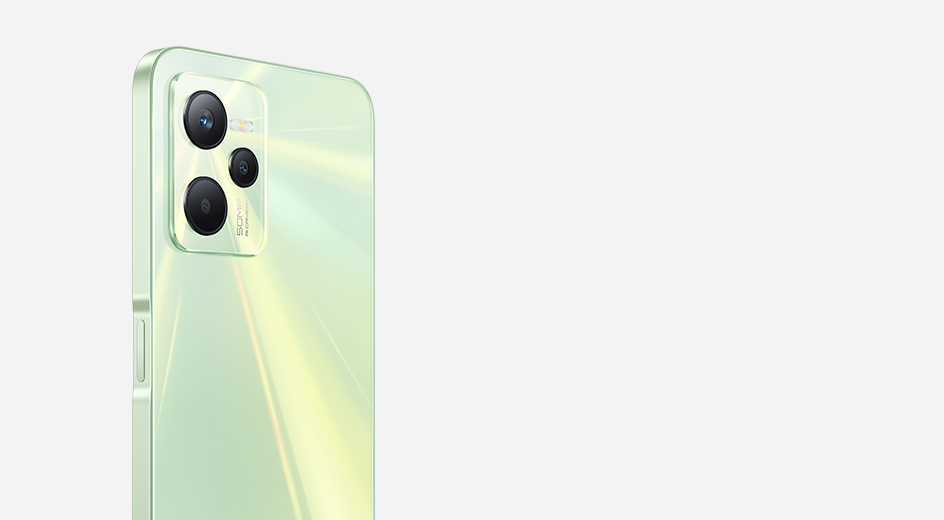
Автоповорот экрана на realme позволяет менять ориентацию изображения, когда смартфон поворачивают вбок. Датчик наклона сообщает системе о положении устройства, а интерфейс перестраивается из портретного формата в альбомный. Функция удобна при чтении, просмотре видео и работе с документами.
Включить поворот можно за несколько секунд через панель уведомлений или в основном меню. Расположение переключателя зависит от версии интерфейса realme, поэтому названия и порядок пунктов на разных моделях могут немного отличаться. Встречаются варианты «Автоповорот», «Автоповорот экрана» и «Поворот экрана».
Даже при активной функции некоторые приложения сохраняют портретный формат. Обычно это связано с тем, что конкретная программа или её отдельный экран не поддерживает альбомную ориентацию. В таких случаях настройка проверяется внутри приложения.
Если переключатель включён, а изображение остаётся неподвижным, стоит проверить блокировку ориентации, чехол, состояние приложения и наличие конфликтующих программ. Перед обращением в поддержку полезно записать модель смартфона и версию интерфейса: это ускоряет подбор точной инструкции.
Быстрое включение через панель уведомлений
Самый быстрый способ — провести пальцем сверху вниз и открыть панель уведомлений. Найдите плитку «Автоповорот» или значок повёрнутого телефона. Если он перечёркнут или показан серым, нажмите на плитку один раз. Активный цветной значок будет означать, что функция включена.
На некоторых версиях сначала открывается сокращённый набор плиток. Нужно перейти к полному списку быстрых настроек и найти «Автоповорот», «Поворот экрана» либо «Ориентация». При желании плитку можно закрепить, чтобы она всегда оставалась на главной панели уведомлений.
После включения поверните телефон на 90 градусов и подождите около секунды. Интерфейс приложения должен сменить ориентацию, если программа её поддерживает. Если картинка не изменилась, проверьте основное меню и настройки конкретного приложения: панель уведомлений не всегда сразу показывает все причины.
Настройка в основном меню
Откройте «Настройки» и выберите «Дисплей и яркость». В зависимости от версии realme UI раздел может называться «Экран и яркость». Найдите строку «Автоповорот экрана» или «Автоматический поворот экрана» и переведите переключатель в активное положение.
Если нужный пункт не виден в указанном разделе, воспользуйтесь поиском внутри настроек по слову «поворот». Иногда функция размещена рядом с параметрами ориентации, блокировки или полноэкранного режима. После изменения полезно закрыть и снова открыть приложение, чтобы оно перечитало положение экрана.
Проверка выполняется в любом приложении, поддерживающем альбомный режим. Подойдут галерея с фотографией, видеоплеер или браузер с видео. Зафиксируйте телефон в альбомном положении: корректная реакция выглядит как расширение изображения по горизонтали, а не простое зеркальное отражение.
Блокировка выбранной ориентации
Автоповорот и блокировка ориентации решают разные задачи. Первый позволяет устройству менять положение самостоятельно. Второй сохраняет выбранный пользователем угол, даже когда телефон наклоняют. Блокировка особенно полезна в поезде, автомобиле или при чтении смартфона на кровати.
Чтобы закрепить текущий угол, отключите «Автоповорот» в быстрых настройках либо используйте отдельный значок замка рядом с параметром ориентации. Название элемента зависит от версии интерфейса. Когда автоматический поворот выключен, экран остаётся в выбранном формате.
Портретный режим можно выбрать привычным поворотом телефона в вертикальное положение, а затем заблокировать его. Если впоследствии понадобится снова реагировать на наклон, включите переключатель автоповорота. Постоянная блокировка не является отдельной поломкой: это штатный способ управления интерфейсом.
Особенности отдельных приложений
Некоторые приложения принудительно работают в портретной ориентации. Камера, платёжные экраны, игры и приложения с особой вёрсткой могут игнорировать общий переключатель. Такое поведение заложено разработчиками программы и не указывает на неисправность смартфона.
Откройте настройки проблемного приложения и посмотрите, есть ли там пункт «Ориентация», «Поворот экрана» или «Портретный режим». Если параметр доступен, выберите автоматическое изменение положения или альбомный формат. Название и доступность опции зависят от приложения и его версии.
Проверить поведение можно в нескольких программах одновременно. Если галерея поворачивается, а мессенджер остаётся вертикальным, скорее всего, мессенджер настроен на фиксированную ориентацию. Обновление приложения иногда возвращает стандартное поведение, если разработчик исправил конфликт с новой версией realme UI.
Что делать, если экран не поворачивается
Если экран не реагирует в большинстве приложений, начните с простых действий. Снимите чехол, отодвините смартфон от держателя, ограничивающего свободный наклон, и перезапустите устройство. Затем повторите попытку в галерее или видеоплеере. Плотная крышка иногда мешает датчику точно определить положение телефона.
Проверьте обновления системы и realme UI, а также установите свежую версию проблемного приложения. Перезапустите смартфон после обновления. Если конфликт связан с программой, помогает её принудительная остановка в настройках приложений; удалять данные следует только после создания резервной копии.
Если браузер реагирует иначе, чем другие приложения, проверьте загрузку страницы и подключение к интернету. Для грубой проверки ресурса можно открыть счётчик Googling и убедиться, что он отвечает. Это проверка браузера и соединения, а не самого акселерометра.
Калибровка компаса не исправляет автоповорот: компас использует магнитометр, а ориентация экрана — акселерометр. Если стандартные действия не помогли, обратитесь в поддержку или сервисный центр. Сброс настроек и полная перезагрузка — крайние меры, к которым стоит переходить после проверки обновлений и резервного копирования данных.
Поддержка realme в Казахстане
В запросе поддержки укажите точную модель, версию realme UI, версию Android и название приложения, в котором не работает поворот. По возможности приложите снимок экрана панели уведомлений и меню «Дисплей и яркость». Эти данные показывают, какие названия доступны именно на вашем устройстве.
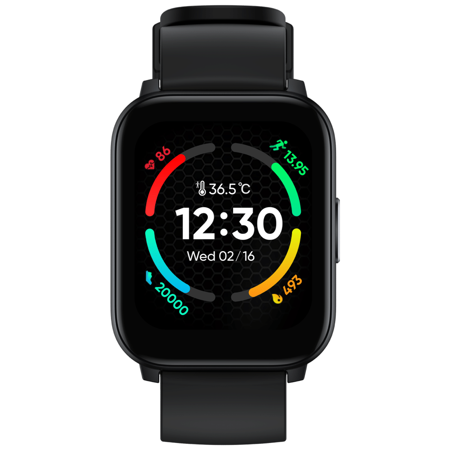
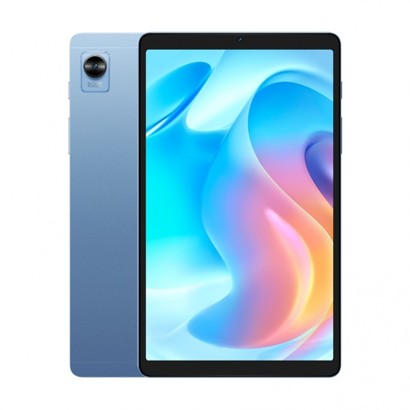
Если смартфон входит в набор умных устройств, полезно проверить их настройки отдельно: у планшетов, часов и аудиооборудования собственные правила ориентации. Понять, как техника realme работает в общей экосистеме, можно по обзору умной колонки realme, где описаны доступные сценарии и возможности.
Официальные контакты realme для Казахстана и справочные материалы опубликованы на региональном сайте. Сначала сверьте текущую версию интерфейса с инструкцией для своей модели, затем сообщите службе поддержки результаты проверки из предыдущих разделов. Такой порядок обычно позволяет решить вопрос без лишней переустановки настроек и сохранить пользовательские данные.