
















Как исправить зависание приложений на realme
Программы на realme иногда не открываются, остаются на загрузочном экране, не реагируют на касания или закрываются без разрешения пользователя. В других случаях интерфейс выглядит рабочим, но команды выполняются с заметной задержкой. Перед изменением настроек важно определить, затронут один сервис или сбой происходит во всех приложениях.
Частые причины связаны с переполненной памятью, ошибкой кэша, конфликтом разрешений, задержкой обновления или повреждёнными файлами программы. Реже проблему вызывают нестабильное соединение, перегрев, VPN, стороннее приложение безопасности или ошибка после установки новой версии realme UI.
Начинайте с действий, которые не удаляют личные данные: перезапустите программу и смартфон, проверьте свободное место, обновите приложение и систему. Очистку данных и переустановку оставляйте на следующий этап. Перед сбросом настроек или полным восстановлением устройства сохраните фотографии, документы и данные учётных записей.
Если программа зависает после запуска, запишите её название, версию, время сбоя и последовательность действий. Один нестабильный сервис указывает на его собственные файлы или настройки. Когда подвисают разные программы, включая камеру и системные компоненты, следует проверить память, обновление, температуру устройства и влияние сторонних приложений.
Когда проблема остаётся в одном приложении
Откройте список недавних приложений и полностью закройте зависшую программу. На некоторых версиях realme UI для этого нужно длительно нажать на значок и выбрать «Остановить». Запустите приложение снова и проверьте, повторяется ли сбой.
Если программа снова зависла, перезагрузите смартфон обычным способом и откройте её первой после запуска. Это помогает исключить временное состояние системы. Проверьте также, возникает ли задержка только при определённом действии: входе в аккаунт, загрузке изображения или синхронизации данных.
Когда сбой затрагивает только одну программу, не меняйте сразу системные настройки. Обновите приложение, очистите его кэш и проверьте запуск в безопасном режиме. Если проблема появилась после обновления realme UI, подождите исправляющую версию, если она уже доступна.
Быстрая диагностика без потери данных
Сначала проверьте область проблемы и состояние устройства:
- Выясните, зависает одна программа или несколько.
- Проверьте уровень заряда и температуру корпуса.
- Убедитесь, что свободно хотя бы 10–15% внутренней памяти.
- Запомните текст ошибки и версию приложения.
Затем выполните простые действия по порядку:
- Закройте и снова запустите зависшую программу.
- Перезагрузите смартфон.
- Временно отключите VPN и ограничения фоновой работы.
Если после перезагрузки всё работает, сбой был временным. Если проблема остаётся только в одном приложении, переходите к его обновлению и очистке. Когда неисправность появляется на нескольких программах, проверьте общую версию realme UI, память и последние установленные обновления.
Обновления, разрешения и фоновые ограничения
Устаревшие версии программ могут быть несовместимы с текущей версией realme UI. Обновите приложение через официальный магазин и проверьте наличие системного обновления через настройки смартфона. Если зависает браузер или приложение, использующее веб-компоненты, также обновите системный компонент WebView, если он доступен в магазине.
Проверьте разрешения проблемной программы. Через «Настройки — Приложения — выбранное приложение — Разрешения» откройте доступ к камере, микрофону, местоположению, уведомлениям и отображению поверх других окон. Уберите разрешения, которые программе не нужны, и перезапустите её. Названия пунктов и расположение настроек могут немного отличаться между версиями realme UI.
Если приложение должно постоянно получать данные, разрешите ему автозапуск и работу в фоне. В настройках энергосбережения выберите для него режим «Без ограничений». Слишком строгая фоновая политика иногда оставляет программу в состоянии ожидания, из-за чего она долго возобновляет работу или не открывается.
Очистка кэша и переустановка программ
Откройте настройки приложения, выберите раздел хранения и сначала очистите кэш. Удаление временных файлов не затрагивает учётные записи и основные данные, но может удалить сохранённые черновики или данные, которые программа хранит локально. После очистки запустите приложение и повторите действие, при котором раньше возникало зависание.
Если очистка кэша не помогла, можно удалить данные приложения. Заранее запомните параметры входа, поскольку после удаления потребуется повторная авторизация. Когда проблема сохраняется, удалите программу и установите её заново из официального магазина. Не используйте модифицированные версии и файлы из неизвестных источников.
Системные компоненты обычным способом удалять не следует: их восстановление может быть затруднено. Для них доступны обновление, сброс параметров приложения и восстановление системы. Если неисправность появилась после обновления realme UI, сначала дождитесь следующей официальной сборки и проверьте, сохранилась ли ошибка.
Сеть, Bluetooth и связанные устройства
Если зависает только онлайн-приложение, проверьте доступность сайта через другое устройство. Переключитесь между Wi-Fi и мобильным интернетом, временно отключите VPN, прокси и фильтрацию DNS. Перезапуск сетевого соединения часто возвращает нормальную работу приложения, синхронизации и загрузки контента.
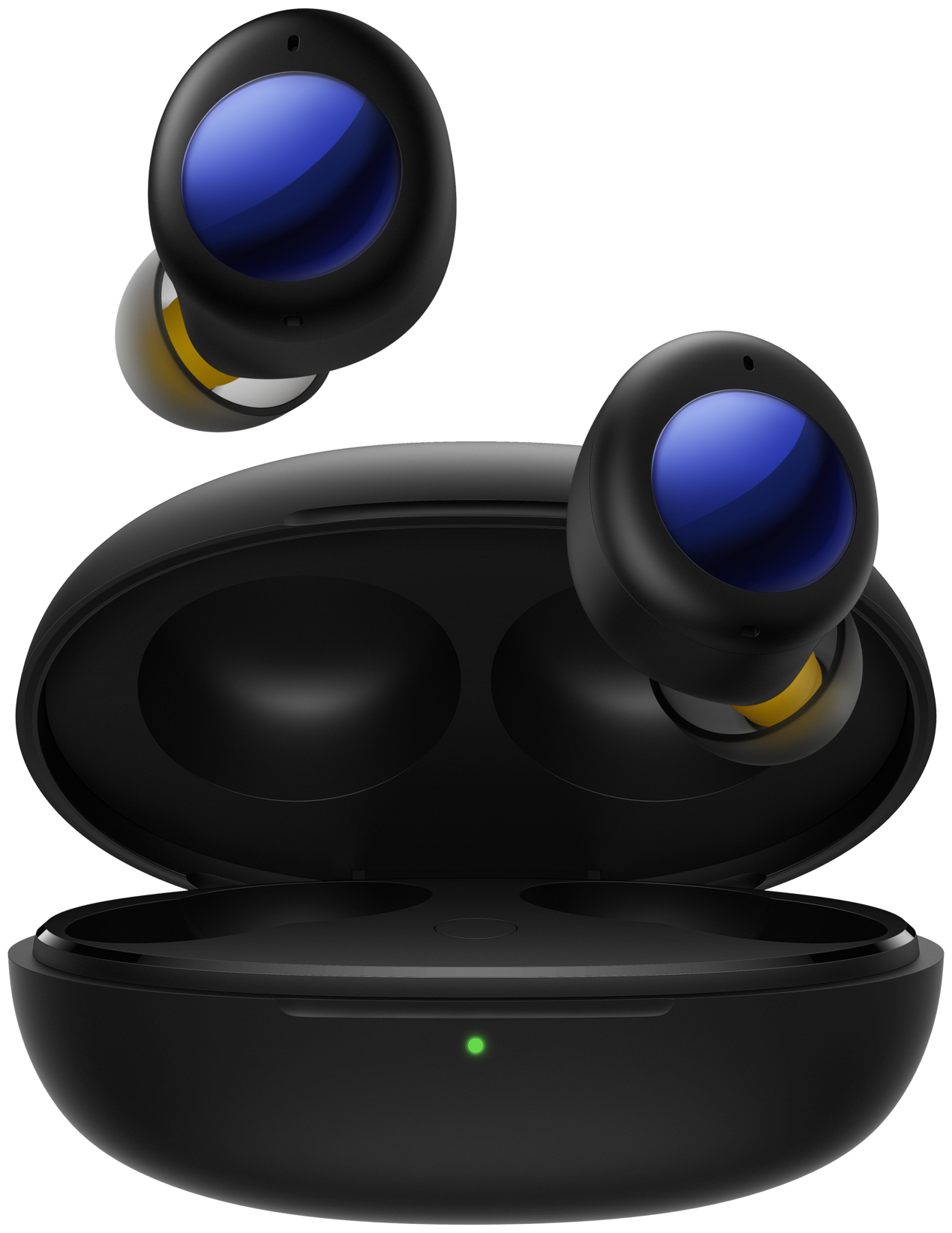
Сбой при подключении беспроводной гарнитуры может быть связан с контактами или самим устройством. Инструкция по очистке наушников realme поможет исключить загрязнение, мешающее стабильному сопряжению. Также проверьте заряд аккумулятора гарнитуры и состояние её программы.
Если сбой возникает только при использовании Bluetooth, удалите устройство из списка сопряжённых и подключите его заново. Перезапустите Bluetooth, разрешите программе доступ к Nearby Devices и проверьте, не включены ли конфликтующие приложения. Когда наушники работают без зависания, но управление ими не отвечает, обновите их сопутствующее приложение.
Сброс настроек и безопасный режим
Безопасный режим позволяет временно отключить сторонние программы и проверить их влияние. Нажмите и удерживайте кнопку питания, затем нажмите и удерживайте строку «Выключить» и подтвердите переход в безопасный режим. Если приложение заработает нормально, проверьте недавно установленные программы, лаунчеры, VPN и средства защиты.
Если сбой сохраняется, выполните сброс настроек смартфона. Обычно он находится в разделе «Система» или «Дополнительные настройки». Операция восстанавливает параметры сети, Bluetooth, приложений и системы, но не удаляет фотографии и установленные программы. После неё потребуется заново подключить Wi-Fi и восстановить некоторые настройки.
Полное восстановление к заводским настройкам используйте только после остальных способов. Оно удаляет пользовательские данные, приложения и учётные записи, поэтому сначала создайте резервную копию. В меню смартфона выберите «Сброс к заводским настройкам», подтвердите удаление данных и настройте устройство заново.
Когда обращаться в сервис
Профессиональная проверка нужна, если зависают несколько программ, смартфон сам перезагружается или обновление завершается ошибкой. Также обращайтесь при постоянном перегреве, появлении системных предупреждений и повреждении экрана. Если батарея вздулась, не заряжайте устройство и не продолжайте диагностику до его осмотра специалистом.
Перед обращением подготовьте модель смартфона, версию realme UI, версию проблемного приложения и дату сбоя. Опишите последовательность действий, объём свободной памяти и уже выполненные меры. Такие сведения помогают специалисту быстрее определить источник неисправности.
После восстановления избегайте установки непроверенных сборок, сохраняйте запас памяти и устанавливайте обновления сразу после их появления. Если сбой возобновляется, точные сведения о повторении проблемы сокращают время диагностики и повышают вероятность точного ремонта.