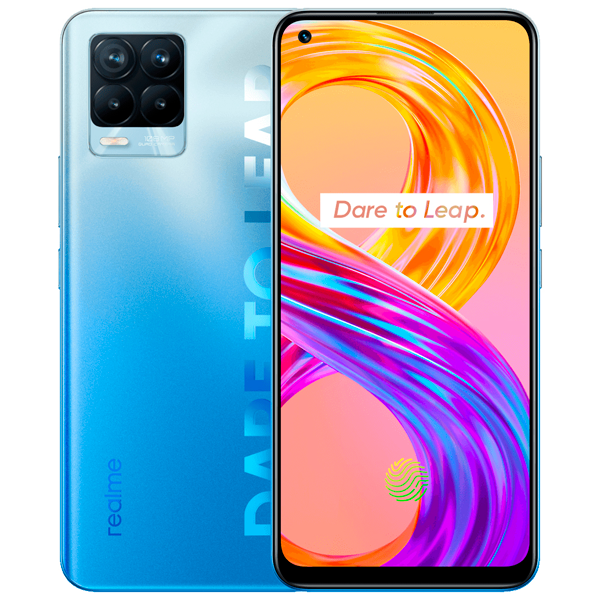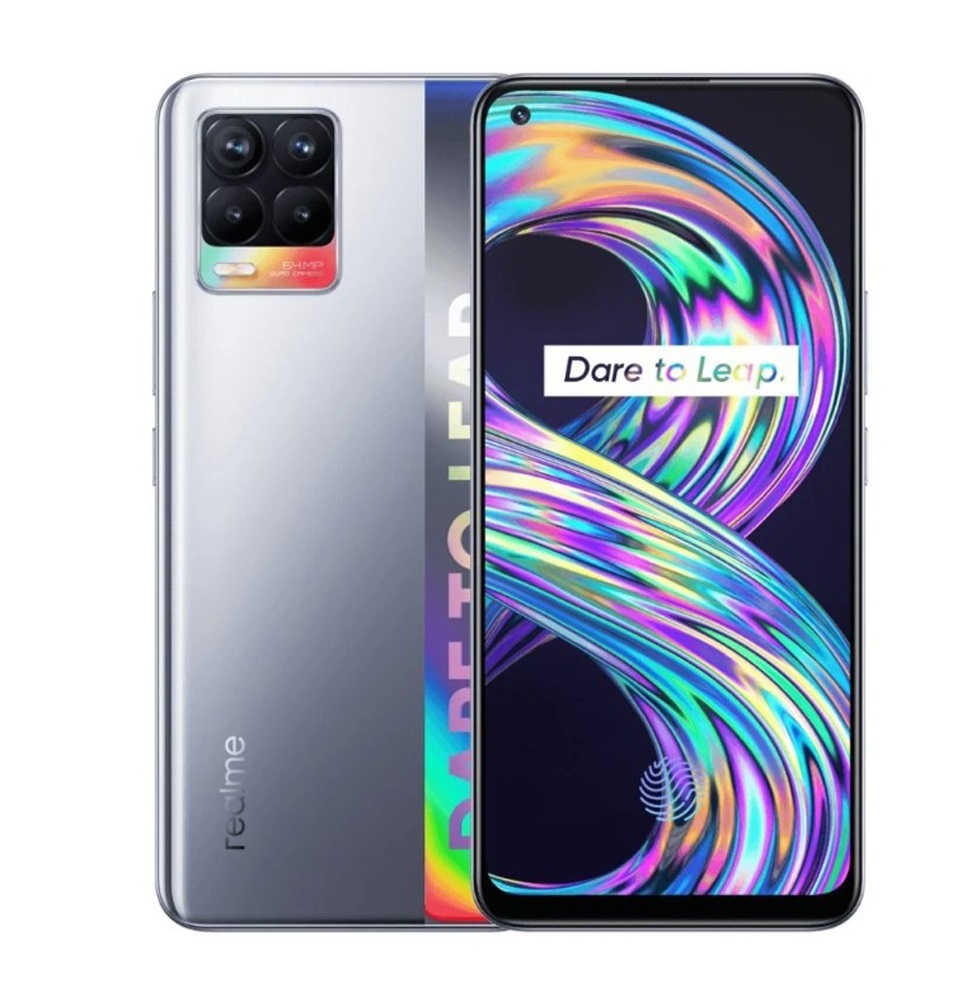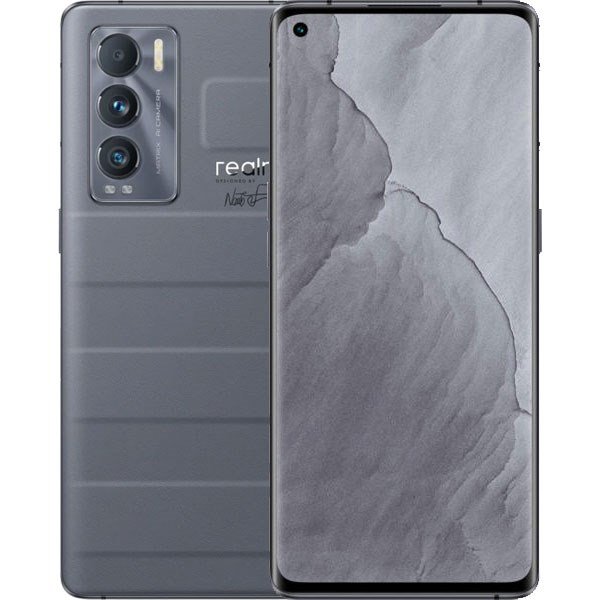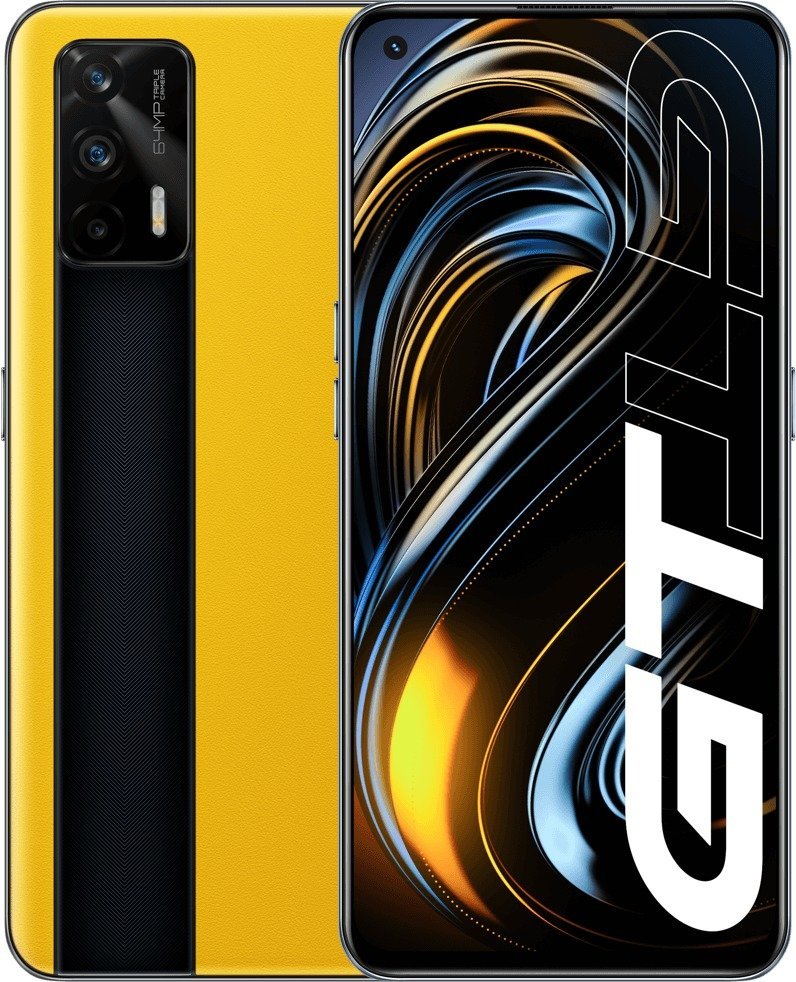

















Как использовать смартфон realme в качестве точки доступа
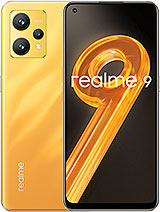
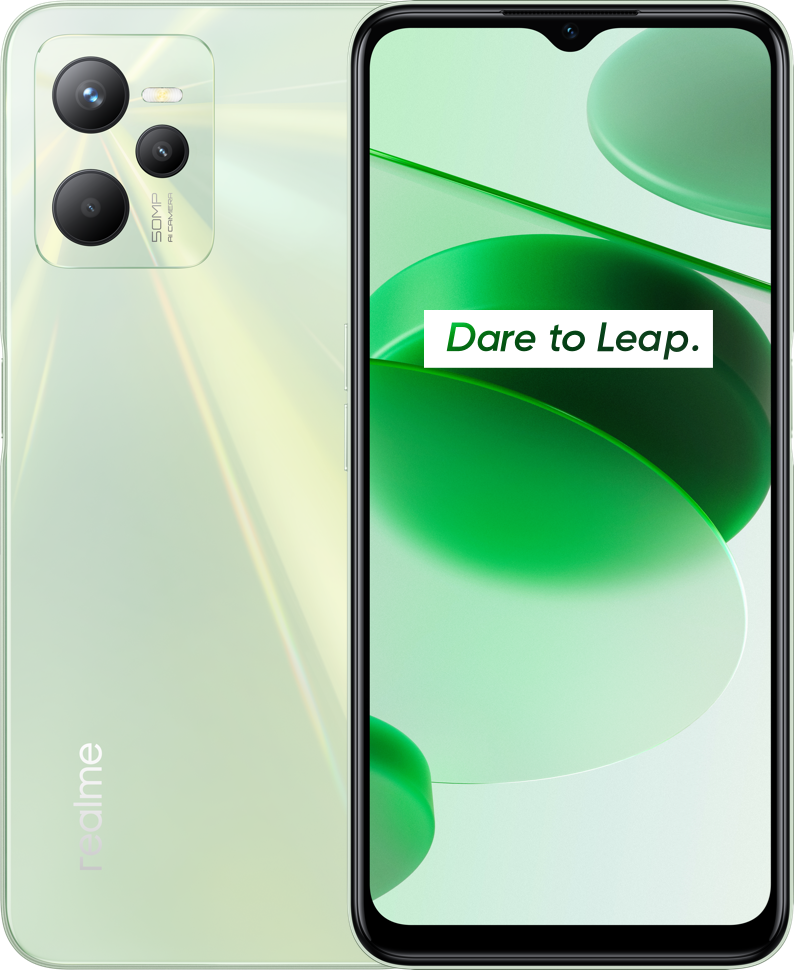
Смартфон realme может раздавать мобильный интернет другим устройствам: ноутбуку, планшету, другому телефону или телевизору. Эта функция превращает аппарат в переносной Wi‑Fi-роутер, который работает там, где есть сигнал сотовой сети и подключённый тариф с доступом в интернет.
Перед включением режима проверьте, что мобильные данные активны, а на SIM-карте достаточно трафика. Названия пунктов меню могут немного отличаться в зависимости от модели смартфона, версии realme UI и региона, однако общий порядок действий остаётся одинаковым.
Включение мобильной точки доступа
Откройте «Настройки» и перейдите в раздел «Подключение и общий доступ». На некоторых устройствах нужный пункт называется «Личная точка доступа», «Точка доступа Wi‑Fi» или «Мобильная точка доступа». Активируйте переключатель раздачи интернета, после чего смартфон начнёт создавать беспроводную сеть.
Название сети и пароль обычно отображаются в этом же разделе. На другом устройстве откройте список доступных сетей Wi‑Fi, выберите имя смартфона realme и введите указанный пароль. После успешного подключения в верхней части экрана появится значок активной точки доступа или уведомление о подключённом устройстве.
Если функция не запускается, сначала включите «Мобильные данные» в шторке быстрых настроек. Также проверьте, какая SIM-карта выбрана для передачи данных, если в телефоне установлены две SIM-карты. Некоторые операторы требуют вручную настроить параметры APN или подключить услугу раздачи трафика по условиям тарифа.
Настройка имени сети и пароля
В параметрах точки доступа можно изменить имя Wi‑Fi-сети, пароль, диапазон частот и максимальное число подключений. Используйте пароль длиной не менее восьми символов, содержащий буквы и цифры. Не стоит оставлять простой вариант вроде последовательности цифр или имени владельца: открытая или предсказуемая сеть позволяет посторонним расходовать ваш мобильный трафик.
Для большинства ситуаций подходит диапазон 2,4 ГГц. Он обеспечивает более широкую зону покрытия и совместим со старыми ноутбуками, телевизорами и другими устройствами. Сеть 5 ГГц обычно работает быстрее и испытывает меньше помех, но её сигнал хуже проходит через стены, а часть устаревшей техники может её не видеть.
Если подключаемое устройство не находит сеть realme, временно переключите диапазон на 2,4 ГГц. Для повышения безопасности выберите шифрование WPA2 или WPA3, если оно поддерживается всеми используемыми устройствами. После изменения имени или пароля подключение придётся выполнить заново.
Раздача интернета через USB и Bluetooth
Wi‑Fi — самый удобный способ подключить несколько устройств, но он расходует заряд аккумулятора. Для продолжительной работы с ноутбуком можно использовать USB-модем. Соедините смартфон realme с компьютером подходящим кабелем, откройте «Настройки», перейдите в раздел общего доступа и включите «USB-модем».
При таком подключении компьютер получает интернет через мобильную сеть телефона, а аккумулятор смартфона обычно одновременно заряжается от USB-порта. Скорость зависит от кабеля, разъёма компьютера и качества сотового сигнала. Если система не распознала соединение, попробуйте другой кабель: некоторые провода предназначены только для зарядки и не передают данные.
Bluetooth-модем подходит для небольших объёмов трафика и ситуаций, когда требуется экономия энергии. Сначала установите сопряжение смартфона и второго устройства по Bluetooth, затем включите соответствующий пункт в настройках точки доступа. Такой вариант медленнее Wi‑Fi и USB, зато может быть удобен для синхронизации или простой работы с сообщениями и документами.
Контроль трафика, скорости и заряда
Раздача интернета быстро расходует мобильный пакет, особенно если подключённый ноутбук начинает загружать обновления, резервные копии или видео в высоком качестве. Следите за статистикой передачи данных в настройках realme или в приложении оператора. При необходимости установите ограничение трафика, отключите автоматические обновления и запретите фоновую синхронизацию на подключённых устройствах.
Смартфон при работе в роли роутера расходует больше энергии и может нагреваться. Разместите его в прохладном месте, не накрывайте одеждой и не оставляйте под прямыми солнечными лучами. Для длительной раздачи лучше подключить зарядное устройство, использовать USB-модем или включить режим энергосбережения, если он не ограничивает работу мобильной сети.
Радиус действия точки доступа зависит от стен, помех и положения телефона. При слабом сигнале сети 4G или 5G Wi‑Fi может быть подключён, но интернет останется медленным. Переместите смартфон ближе к окну или на открытое место, проверьте уровень сигнала и убедитесь, что выбранный тариф поддерживает нужную скорость.
Безопасность и устранение неполадок
Отключайте точку доступа, когда она больше не нужна. Это снижает расход батареи и не позволяет ранее подключённым устройствам автоматически выйти в интернет. В настройках можно активировать автоматическое выключение при отсутствии подключений, если такая функция предусмотрена в вашей версии realme UI.
Если устройство подключено к Wi‑Fi, но страницы не открываются, проверьте мобильные данные и баланс SIM-карты. Затем выключите и снова включите точку доступа, перезапустите мобильный интернет и при необходимости перезагрузите смартфон. Также убедитесь, что на телефоне отключён режим полёта, а лимит мобильного трафика не исчерпан.
При частых разрывах соединения обновите программное обеспечение смартфона, удалите сохранённую сеть на подключаемом устройстве и выполните подключение заново. Если интернет работает только на самом телефоне, причиной могут быть ограничения оператора, неверные параметры APN или нестабильное покрытие. В такой ситуации полезно проверить настройки SIM-карты и обратиться в поддержку оператора либо использовать официальные ресурсы поддержки realme для конкретной модели.