
















realme Pad как второй монитор: пошаговое руководство
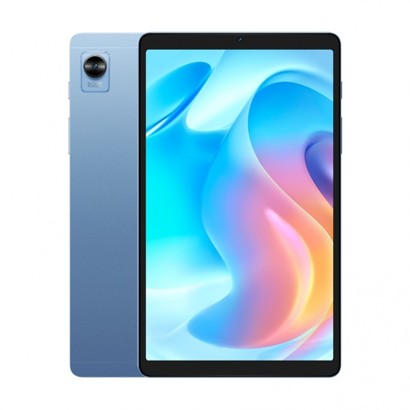
Использование realme Pad как второго монитора помогает расширить рабочее пространство без покупки отдельного дисплея. Планшет удобно использовать для документов, браузера, переписки и видеозвонков, оставляя основной экран компьютера для редактирования. Такой сценарий особенно полезен, когда ноутбук работает с узким экраном или рядом мало свободного места.
Проще всего организовать передачу изображения через приложение Deskreen: компьютер становится источником, а realme Pad — принимающим устройством. Для связи подойдут общая сеть Wi-Fi или кабель USB с поддержкой данных. Перед настройкой стоит проверить наличие обновлений, разблокированный экран и достаточно свободного заряда батареи.
Сначала проверьте возможности устройства
Сначала важно проверить возможности самого порта. В спецификациях realme Pad USB-C не заявлен как видеовыход с поддержкой DisplayPort, поэтому подключение адаптера USB-C–HDMI обычно не превращает планшет в обычный монитор. Передача окна на экран realme Pad выполняется программно, через браузер или специальное приложение. Сверяйтесь с характеристиками конкретной ревизии: обновление не добавит видеовыход без аппаратной поддержки.
Программный режим отличается от аппаратного. Изображение сюжета может перехватывать видеокодек, поэтому возможны небольшая задержка, сжатие и менее плавная анимация. Для текста, таблиц и веб-страниц качество обычно приемлемое, а для игр или профессионального видео такой экран не заменяет полноценный дисплей.
Для стабильной работы компьютер и планшет должны находиться в одной локальной сети без изоляции подключённых устройств. На realme Pad нужно разрешить приложению доступ к сети, а на компьютере — захват экрана. VPN и гостевые сети способны блокировать обнаружение устройств, поэтому их лучше временно отключить.
Настройка по Wi-Fi через Deskreen
Начните с беспроводного варианта. Установите приложение Deskreen на компьютер, откройте веб-версию сервиса в браузере realme Pad и выберите вкладку для второго устройства. Оба аппарата должны быть подключены к одной сети. После запуска на компьютере планшет появится в списке доступных экранов.
Подтвердите сопряжение кодом, который покажет компьютер, и нажмите «Использовать как дополнительный дисплей». В браузере на планшете разверните изображение на весь экран и при необходимости откройте страницу в полноэкранном режиме. При первом запуске разрешите Deskreen доступ к локальной сети и экрану, если система запросит подтверждение.
Если соединение устанавливается, но изображение не меняется, перезапустите приложение на компьютере и обновите страницу на планшете. Проверьте также, что выбран режим расширенного экрана, а не зеркальное отображение. Не вводите код сопряжения из непроверенных источников: он должен появляться непосредственно в приложении Deskreen на вашем компьютере.
Подключение по кабелю и его нюансы
Проводной вариант уменьшает задержку и не требует стабильного беспроводного канала. Подключите realme Pad к компьютеру кабелем с передачей данных, затем запустите веб-версию Deskreen. В Chrome на Android может появиться запрос разрешения USB; подтвердите его и при необходимости включите отладку по USB в параметрах разработчика.
Не используйте кабель, предназначенный только для зарядки: устройство может не появиться в приложении. Если у компьютера нет подходящего разъёма, понадобится переходник или док-станция с поддержкой данных. Возможности WebUSB зависят от браузера и операционной системы, поэтому при сбое кабельный режим иногда приходится заменять беспроводным.
Соединение по кабелю не превращает USB-C в полноценный видеовыход: поток всё равно формирует приложение, а при отсутствии поддержки WebUSB потребуется отдельный драйвер. Для большинства пользователей практичнее оставить кабель для питания планшета, а передачу изображения выполнять по сети. Разбор похожей схемы есть в материале для планшета.
Альтернативные программы для разных систем
Если основной компьютер работает под Windows, альтернативой Deskreen служит spacedesk. Установите драйвер spacedesk на компьютер и приложение из Google Play на realme Pad, соедините их по сети и выберите планшет как Secondary Display. В мобильном приложении можно задать разрешение, частоту кадров и ориентацию; личное использование обычно доступно бесплатно.
Duet Display поддерживает другую схему: приложение работает на компьютере, а планшет подключается по USB или сети. Он подходит для Windows и macOS, но обычно требует платной подписки. Встроенная функция Microsoft Phone Link «Использовать как подключённый ПК-дисплей» поддерживается лишь некоторыми моделями Samsung и Honor, поэтому realme Pad обычно с ней не работает.
Удалённый рабочий стол решает другую задачу: не расширяет экран, а даёт полный доступ к отдельному компьютеру через сеть. RustDesk, AnyDesk или VNC могут быть полезны для запуска программ на слабом ноутбуке, но требуют отдельного удалённого устройства или сервера. Для быстрого второго экрана программная трансляция обычно удобнее.
Где дополнительный экран действительно полезен
Наиболее естественный сценарий — держать на realme Pad окна, которые не требуют постоянного внимания: поисковые ссылки, документацию, мессенджер или почту. Одновременно на ноутбуке остаются редактор и основная работа. При правильно выбранном масштабе текст читается без постоянного увеличения.
Стилус realme Pad может расширить возможности графического редактора: эскизы, наброски и пометки удобно делать на большом сенсорном экране. Однако приложение должно поддерживать внешний дисплей, а передача нажатия или силы нажатия зависит от программы. Проверяйте поддержку перьевого ввода ещё до переноса рабочей задачи.
Видеозвонки и демонстрации также выигрывают от разделения окон: камера и микрофон остаются на планшете, а основной экран используется для презентации. Защищённое видео с DRM и некоторые приложения банковских или корпоративных систем могут блокировать захват экрана. В таких случаях вкладка на планшете останется пустой или чёрной независимо от качества связи.
Настройка качества и решение проблем
Если экран на планшете остаётся чёрным, проверьте разрешения на захват, режим дополнительного дисплея и подключение к одной сети. Перезапустите Deskreen, закройте VPN, временно отключите брандмауэр или изоляцию клиентов роутера. Полезно также проверить, не включена ли на компьютере экономия ресурсов и не мешает ли конфликт виртуальных видеоустройств.
Если realme Pad вообще не реагирует на кнопку питания, проблема уже выходит за пределы настройки второго экрана. Сначала перезагрузите устройство и проверьте заряд, а затем выполните советы по восстановлению на официальном сайте realme в Казахстане. К настройке трансляции возвращайтесь только после того, как планшет нормально включится и покажет экран.
Для наилучшего результата выберите разрешение, которое не требует масштабирования текста, обычно 1280 × 800 или 1600 × 1200 для этой диагонали. При просмотре видео уменьшите битрейт и отключите лишние фоновые программы. realme Pad лучше подключить к зарядке, отключить автоблокировку экрана и оставить приложение на переднем плане; в Deskreen по сети оптимален стабильный диапазон 5 ГГц.