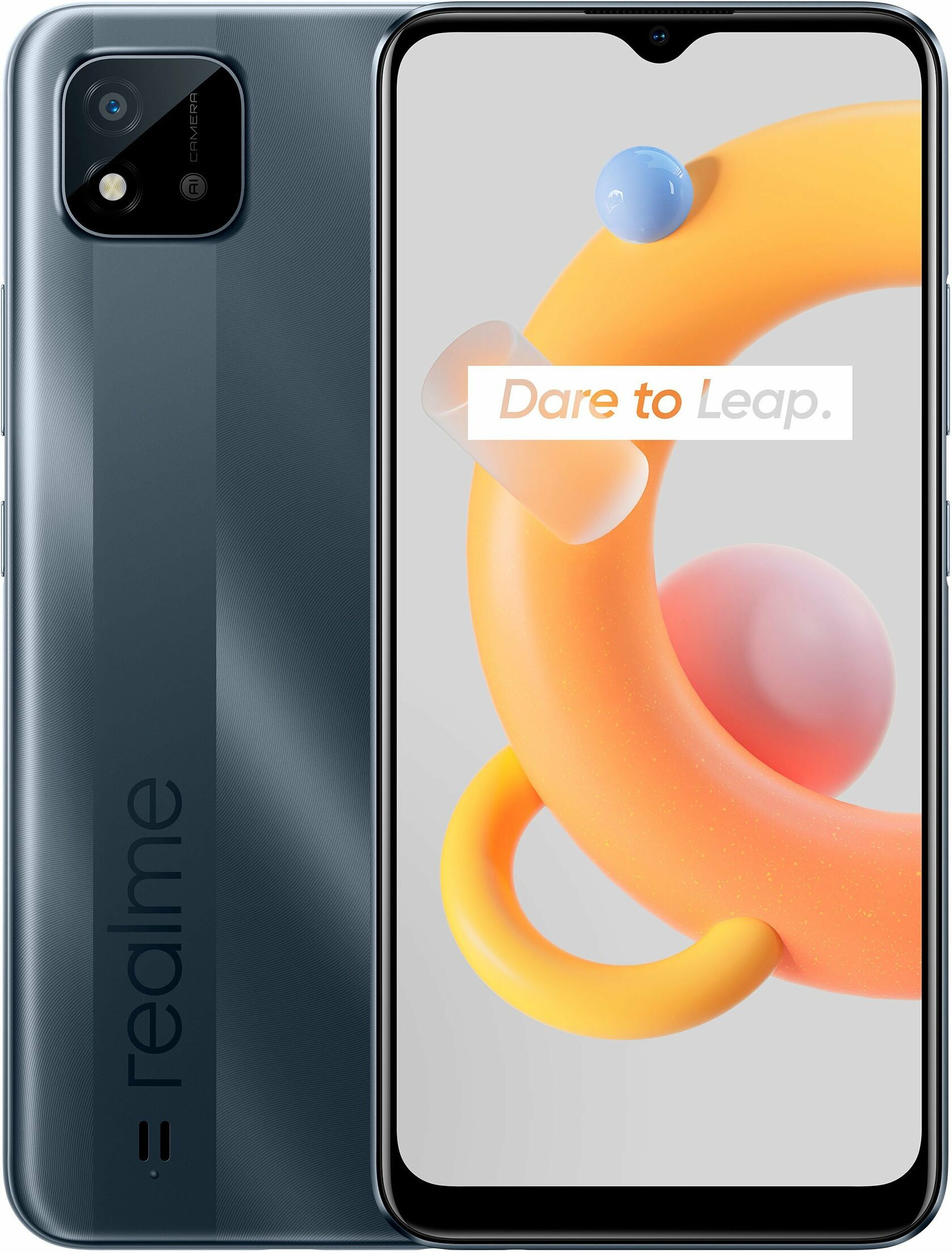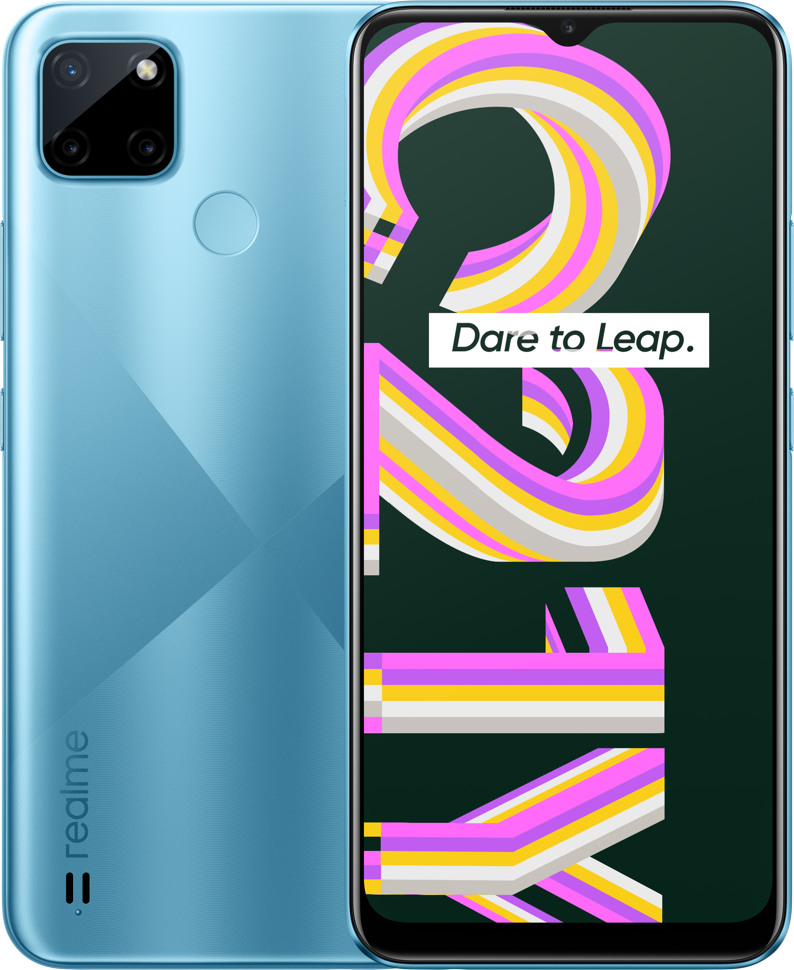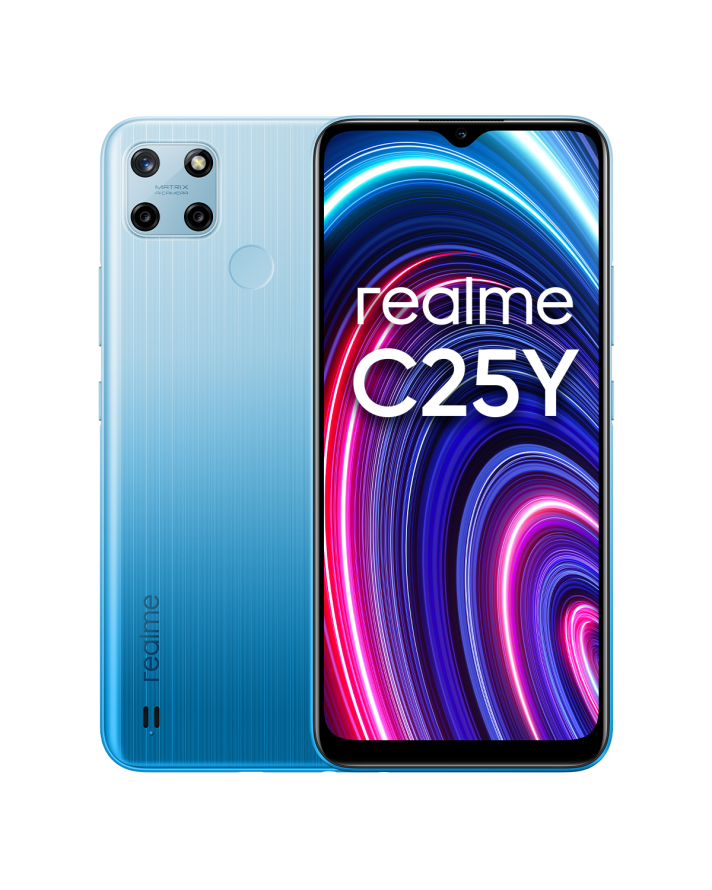

















Как использовать смартфон realme как веб-камеру
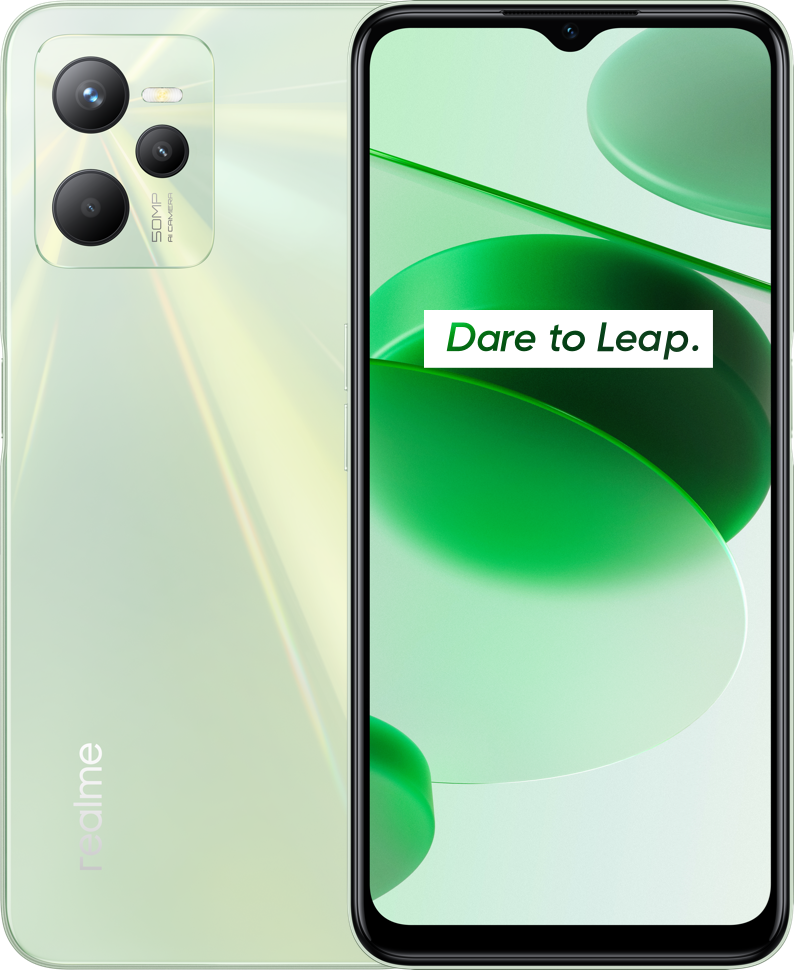
Смартфон realme способен заменить отдельную веб-камеру, если нужно участвовать в видеоконференции, провести онлайн-урок или записать ролик для социальных сетей. Камера телефона обычно предлагает более высокое разрешение, чем встроенный модуль ноутбука, а автофокус и электронная стабилизация помогают получить аккуратную картинку.
Подключение можно выполнить по USB или через Wi‑Fi. Первый вариант обычно обеспечивает стабильное соединение и минимальную задержку, а беспроводной способ удобнее, когда кабель мешает расположению устройства. Выбор зависит от задач, операционной системы компьютера и версии realme UI.
Для работы понадобятся сам смартфон, компьютер, устойчивое крепление и приложение-посредник либо системная функция Android. Перед настройкой стоит зарядить телефон, очистить объектив и проверить, поддерживает ли используемая программа передачу изображения с мобильной камеры.
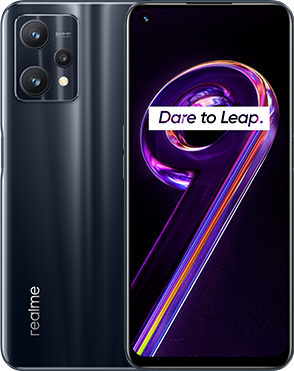
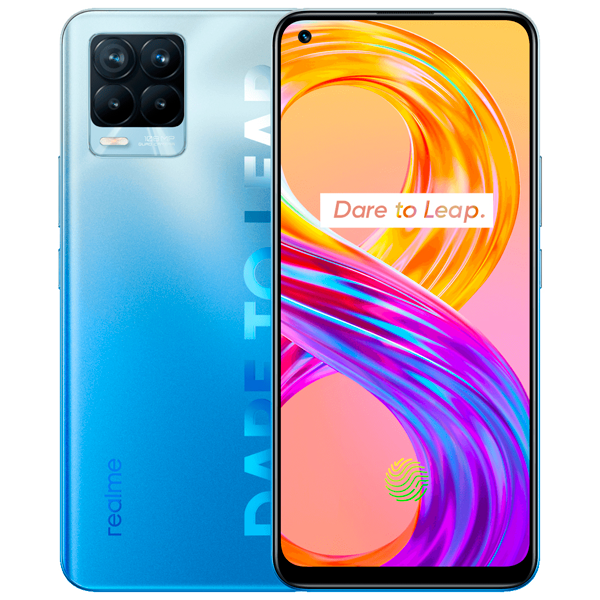
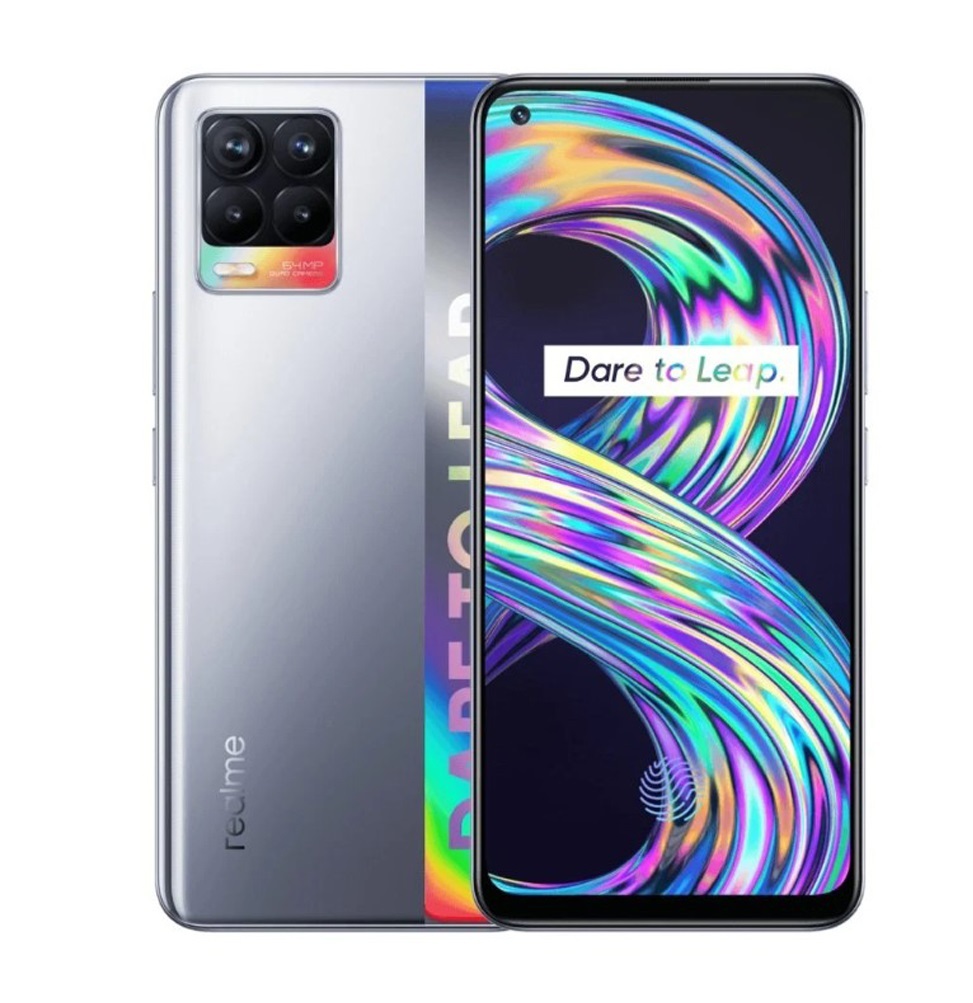
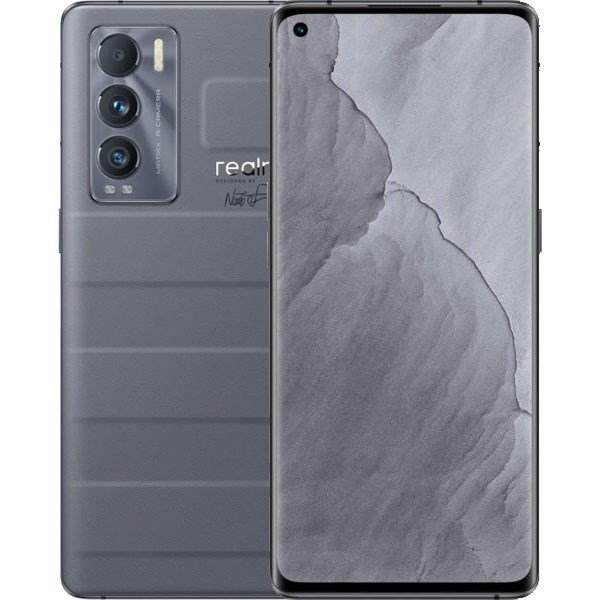
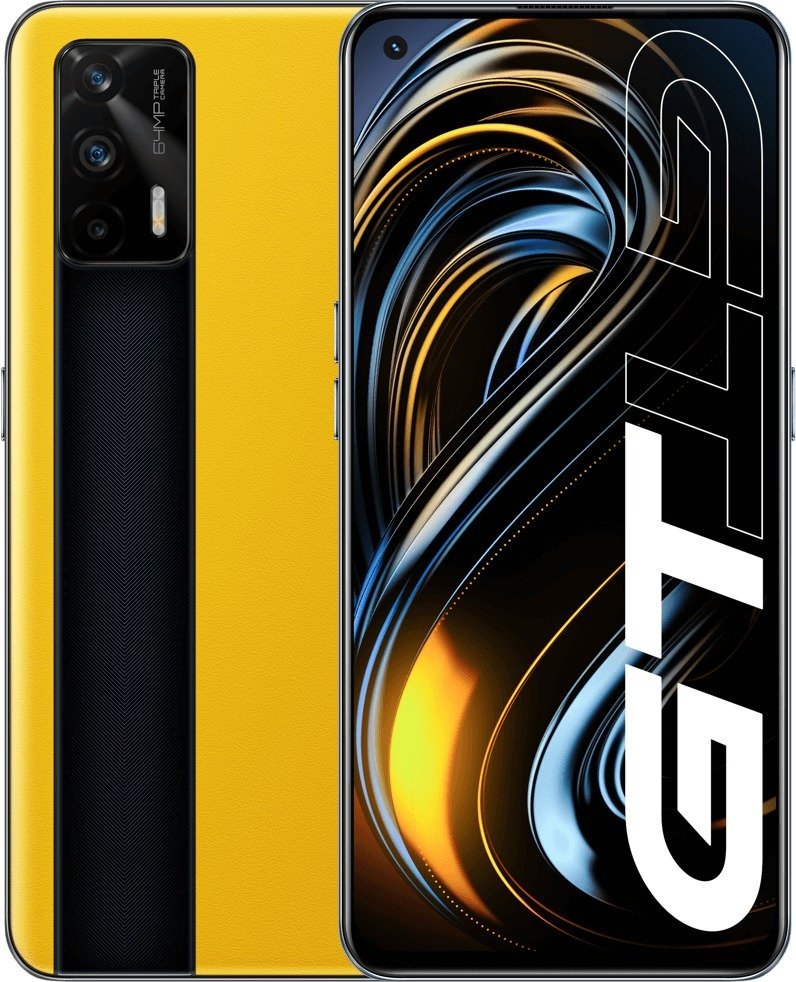
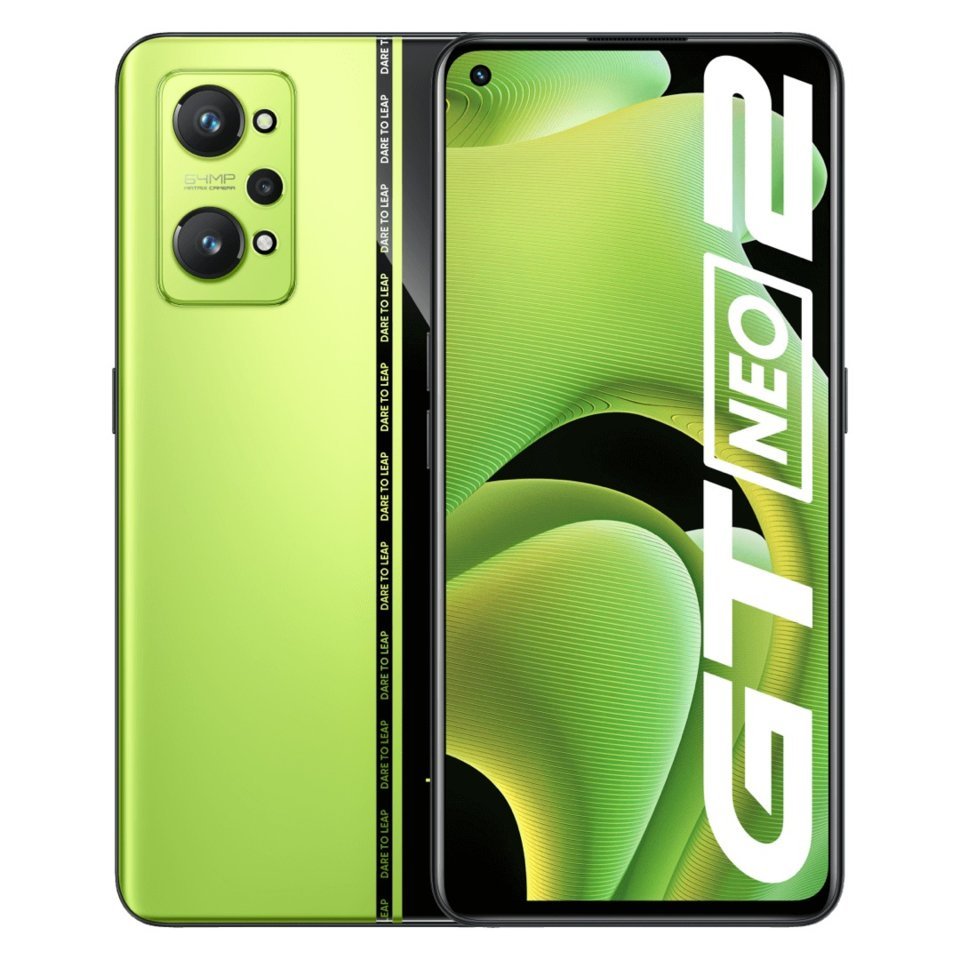
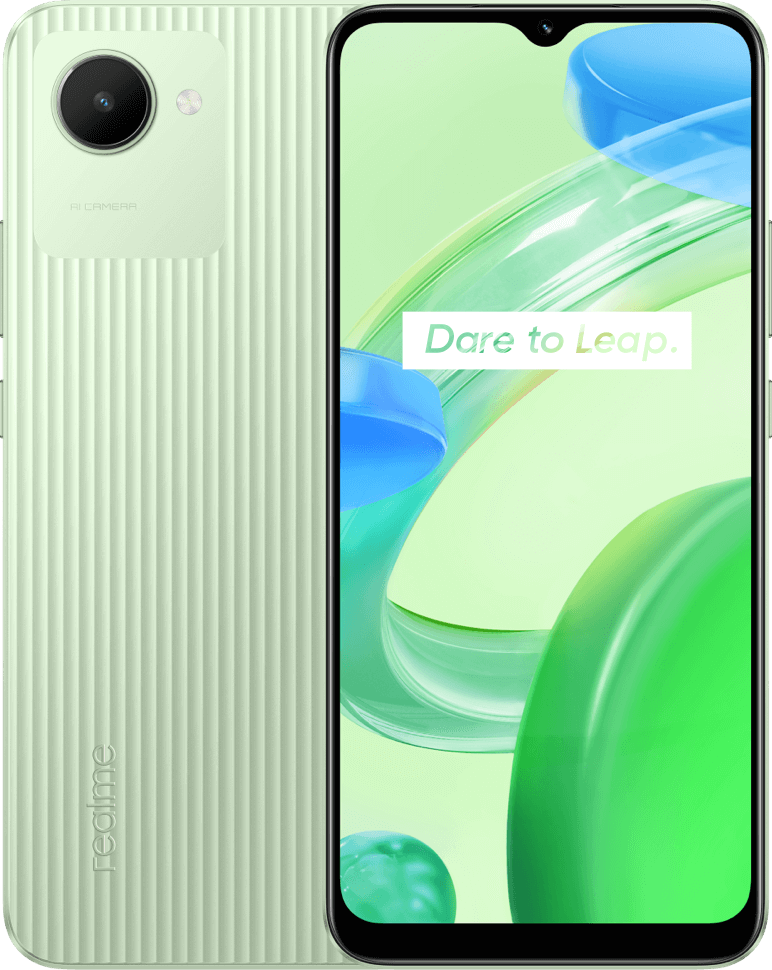
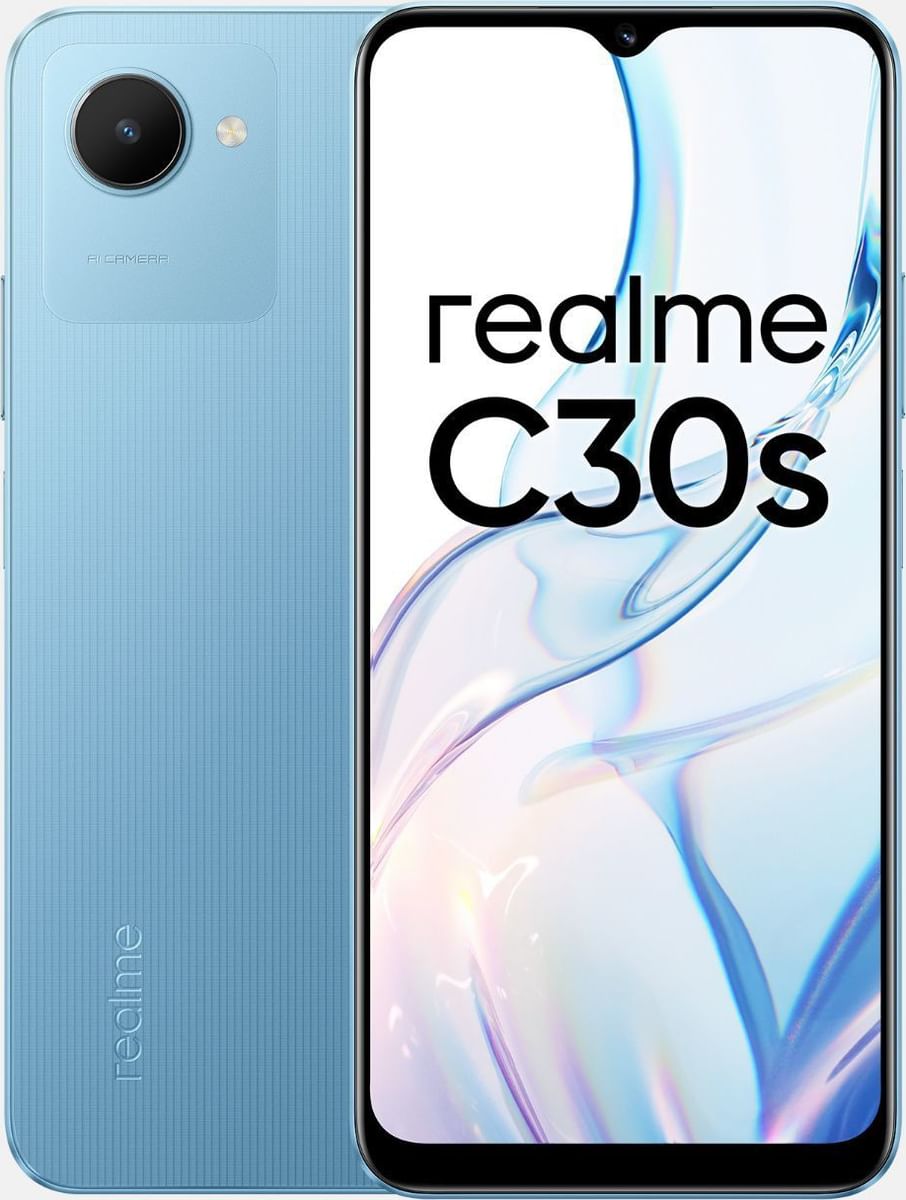
Важно учитывать, что названия пунктов меню могут отличаться на разных моделях realme. Возможности также зависят от версии Android, realme UI и приложения для видеосвязи, поэтому одинаковая инструкция может выглядеть немного по-разному на realme 12, realme GT или устройствах серии C.
Что проверить перед подключением
Сначала обновите операционную систему смартфона и установите актуальную версию приложения, через которое будет передаваться видео. На компьютере желательно заранее обновить драйверы USB и саму программу видеосвязи: Zoom, Microsoft Teams, Google Meet, Discord или другой сервис должен видеть виртуальную камеру.
Проверьте разрешения для камеры и микрофона. Если доступ заблокирован, приложение может открыться, но вместо изображения появится чёрный экран. Также полезно отключить энергосбережение для программы-посредника: система realme может остановить её работу в фоновом режиме при низком уровне активности.
Телефон лучше разместить на уровне глаз. Для этого подойдёт штатив, держатель для смартфона или устойчивая подставка. Не стоит класть устройство на стол объективом вверх: такой ракурс заметно искажает лицо и захватывает слишком много фона.
Подключение по USB
Наиболее надёжный способ — использовать приложение DroidCam, Camo или аналогичное решение с клиентом для Windows либо macOS. Сначала установите мобильную версию на realme, затем загрузите компьютерный клиент с официального сайта разработчика. После запуска программы выберите USB-соединение и разрешите отладку, если приложение запросит её.
Подключите смартфон качественным кабелем. В параметрах USB выберите передачу файлов или подходящий режим, если это требуется конкретной программе. После обнаружения телефона откройте настройки видеосервиса и укажите виртуальную камеру приложения вместо встроенной веб-камеры ноутбука.
USB-подключение хорошо подходит для длительных совещаний и трансляций: смартфон одновременно получает питание, а видеопоток меньше зависит от загруженности беспроводной сети. Если соединение не устанавливается, попробуйте другой кабель, USB-порт и перезапуск клиента на компьютере.
Беспроводная передача изображения
При использовании Wi‑Fi смартфон и компьютер должны находиться в одной локальной сети. В приложении на realme обычно отображается IP-адрес или код подключения, который затем вводится в компьютерной версии программы. После соединения виртуальная камера появляется среди доступных источников видео.
Такой вариант удобен, когда телефон нужно поставить дальше от ноутбука или компьютера. Однако качество зависит от уровня сигнала, загрузки роутера и расстояния между устройствами. Для плавной картинки лучше использовать сеть 5 ГГц и не запускать параллельно загрузку больших файлов.
Если видео периодически замирает, снизьте разрешение до 720p или переключитесь на USB. Принцип выбора между удобством и стабильностью здесь похож на сравнение ручных и автоматизированных решений: автоматический вариант экономит время, но требует корректной настройки всей системы.
Системная функция Android
На некоторых смартфонах с современными версиями Android доступен режим USB-веб-камеры без стороннего приложения. После подключения кабеля откройте уведомление о параметрах USB и проверьте, есть ли пункт «Веб-камера», «USB webcam» или похожая настройка. Если функция поддерживается прошивкой, компьютер распознает realme как внешний видеоустройство.
Этот способ удобен простотой: не нужно устанавливать отдельный клиент или связывать устройства через Wi‑Fi. При этом наличие функции зависит от конкретной модели и версии программного обеспечения. Если нужного пункта нет, безопаснее использовать проверенное приложение, а не изменять системные файлы или устанавливать неизвестные модификации.
В настройках видеосервиса после подключения может появиться новое устройство с названием Android, USB Camera или именем сторонней программы. Выберите его вручную и выполните тестовый звонок, чтобы оценить резкость, экспозицию и задержку.
Настройка качества видео и звука
Для видеосвязи обычно достаточно разрешения 720p или 1080p при частоте 30 кадров в секунду. Более высокие параметры увеличивают нагрузку на сеть и компьютер, но не всегда делают изображение заметно лучше. Протрите объектив мягкой салфеткой и установите источник света перед собой, а не за спиной.
Автоматическая экспозиция может затемнить лицо, если в кадре есть яркое окно. Переместите телефон или закройте часть окна занавеской. На некоторых моделях realme можно вручную изменить яркость, выбрать объектив и включить стабилизацию в приложении камеры либо в программе-посреднике.
Микрофон смартфона подходит для коротких звонков, однако гарнитура или внешний USB-микрофон часто дают более чистый голос. В настройках конференции можно выбрать realme в качестве камеры, а отдельный микрофон — в качестве источника звука.
Рекомендации для стабильной работы
Чтобы телефон не перегревался и не разряжался во время длительной конференции, разместите его в проветриваемом месте и по возможности подключите к питанию. Чехол лучше снять, если корпус заметно нагревается. Не направляйте на объектив слишком яркую лампу: она может вызвать блики и неестественные оттенки кожи.
Перед важным звонком проведите короткую проверку в той же программе, где будет проходить встреча. Убедитесь, что изображение не перевёрнуто, фон выглядит аккуратно, а виртуальная камера не занята другим приложением.
- Используйте USB для трансляций, уроков и длительных видеоконференций.
- Выбирайте Wi‑Fi, когда важны свободное размещение телефона и отсутствие кабеля.
- Устанавливайте приложения только из официальных магазинов и с сайтов разработчиков.
- Закрепляйте смартфон на уровне глаз, чтобы сохранить естественный ракурс.
- Проверяйте разрешения камеры, микрофона и работу виртуального устройства заранее.
Если приложение не видит realme, перезапустите его после подключения телефона и закройте программы, которые уже используют камеру. При постоянных сбоях проверьте обновления realme UI, попробуйте другой способ соединения и снизьте разрешение видеопотока.